Tutoriales, software y tecnología para Windows y Linux.

Tutoriales, software para Windows y Linux, reparación de ordenadores, descargas, fondos de pantalla y noticias de tecnología. La evolución de AccionGlobalXSoft.
Tutoriales, software para Windows y Linux, reparación de ordenadores, descargas, fondos de pantalla y noticias de tecnología. La evolución de AccionGlobalXSoft.
Tutoriales, software y tecnología para Windows y Linux.
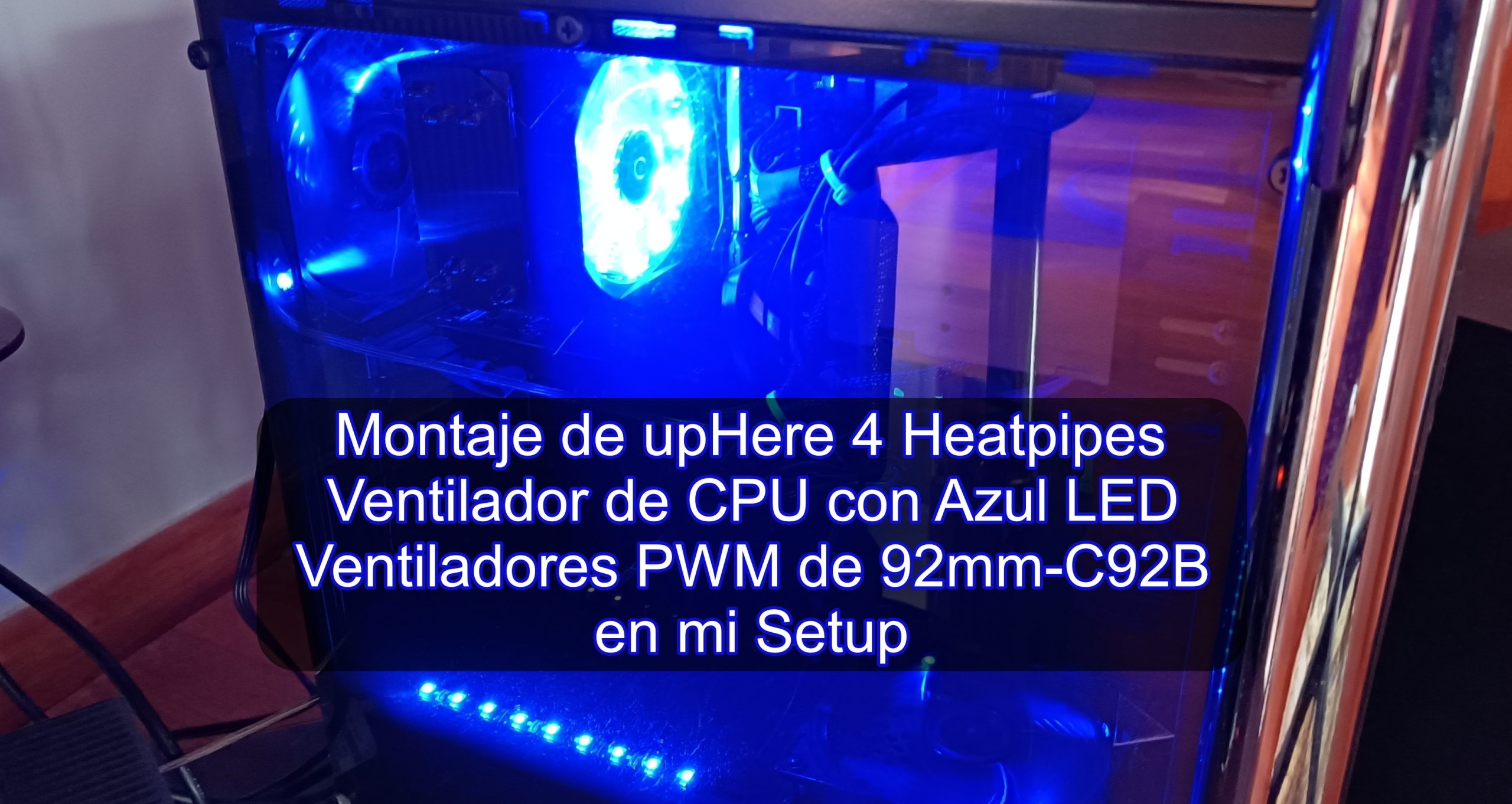
Puedes adquirirlo en Amazon desde el siguiente enlace
upHere 4 Heatpipes Ventilador de CPU con Azul LED
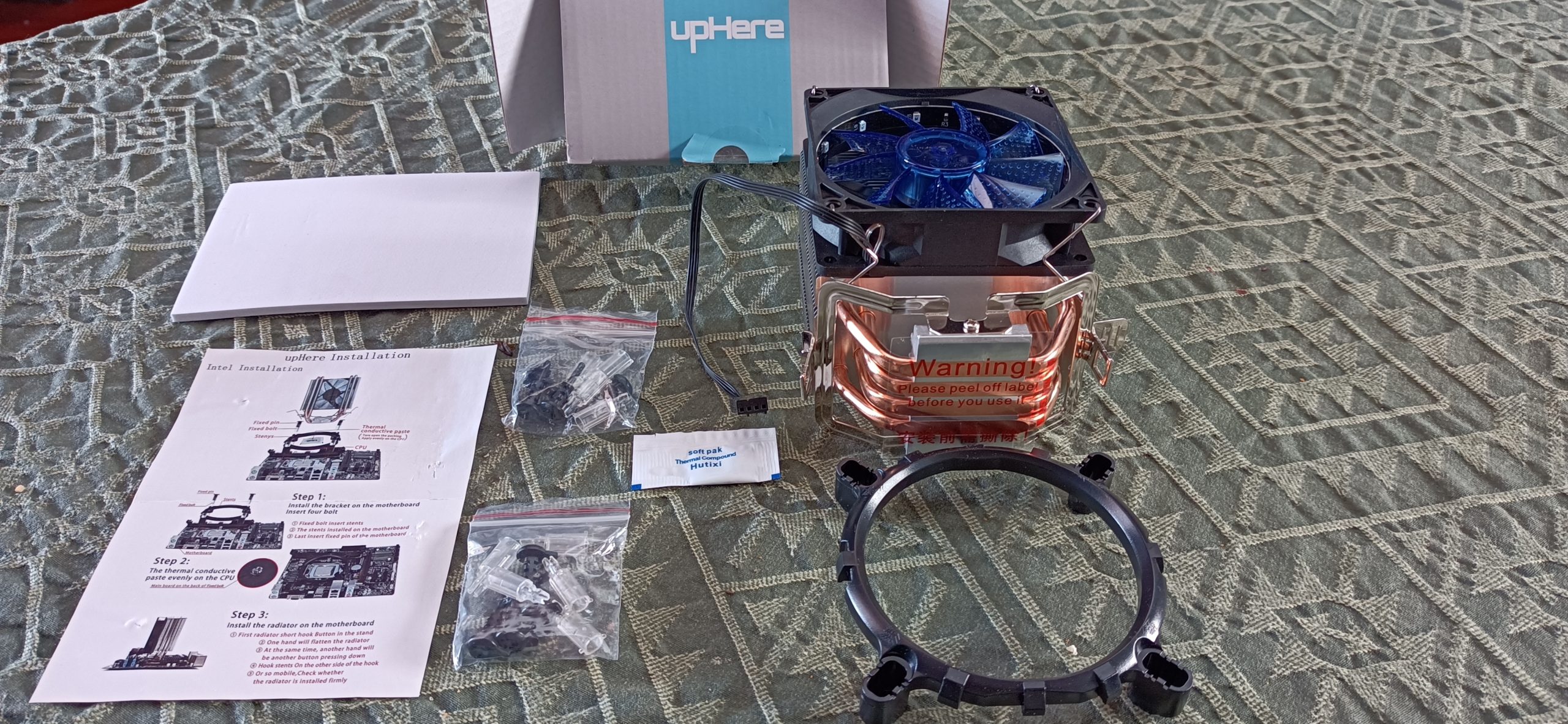
Está bastante bien de precio y cumple sobradamente con su misión, en la siguiente imagen veremos todas las piezas que vienen en la caja. Los tornillos de anclaje vienen duplicados, el aro de sujeción, el disipador con su ventilador, la pasta térmica y folleto de instrucciones.
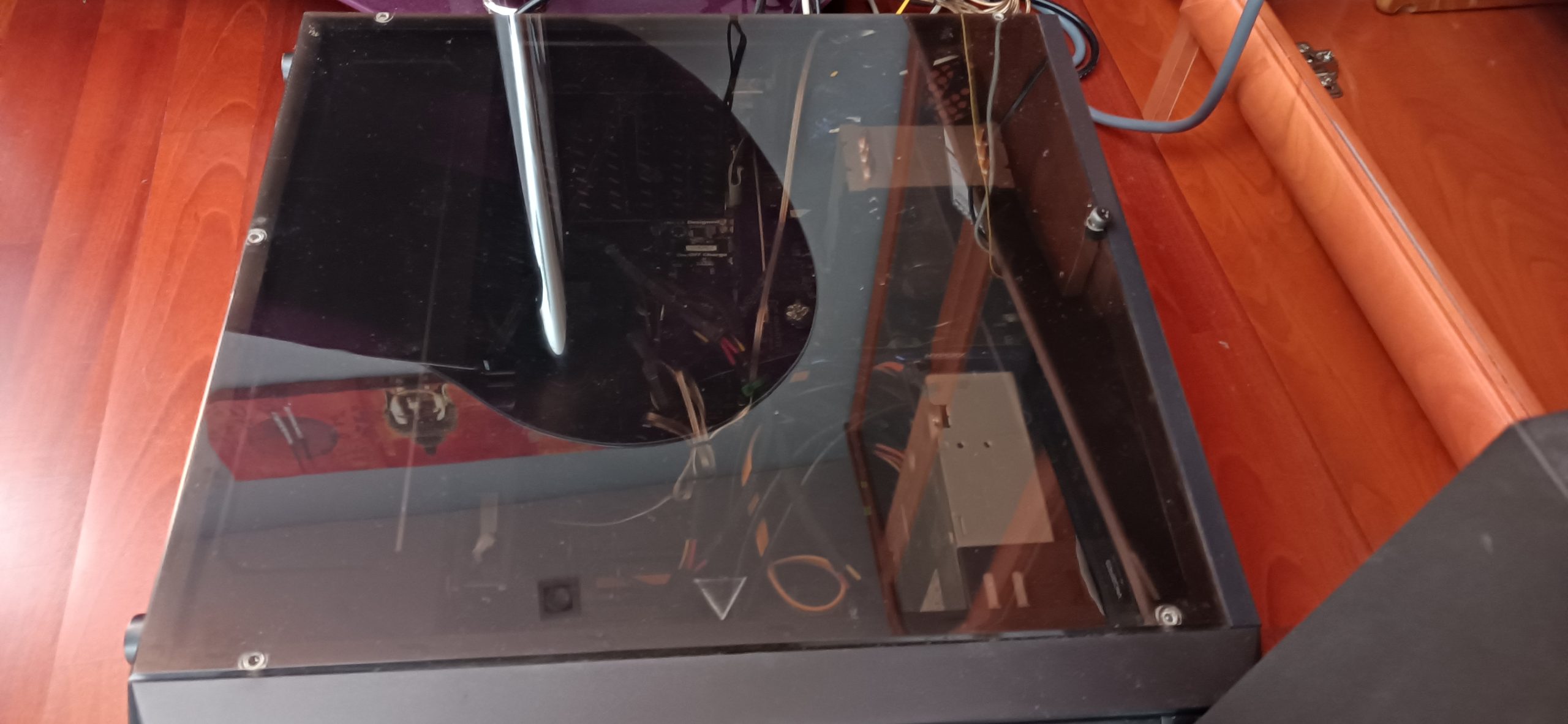
Colocamos la CPU donde podamos trabajar de forma cómoda y retiramos el panel lateral para acceder a la placa base.
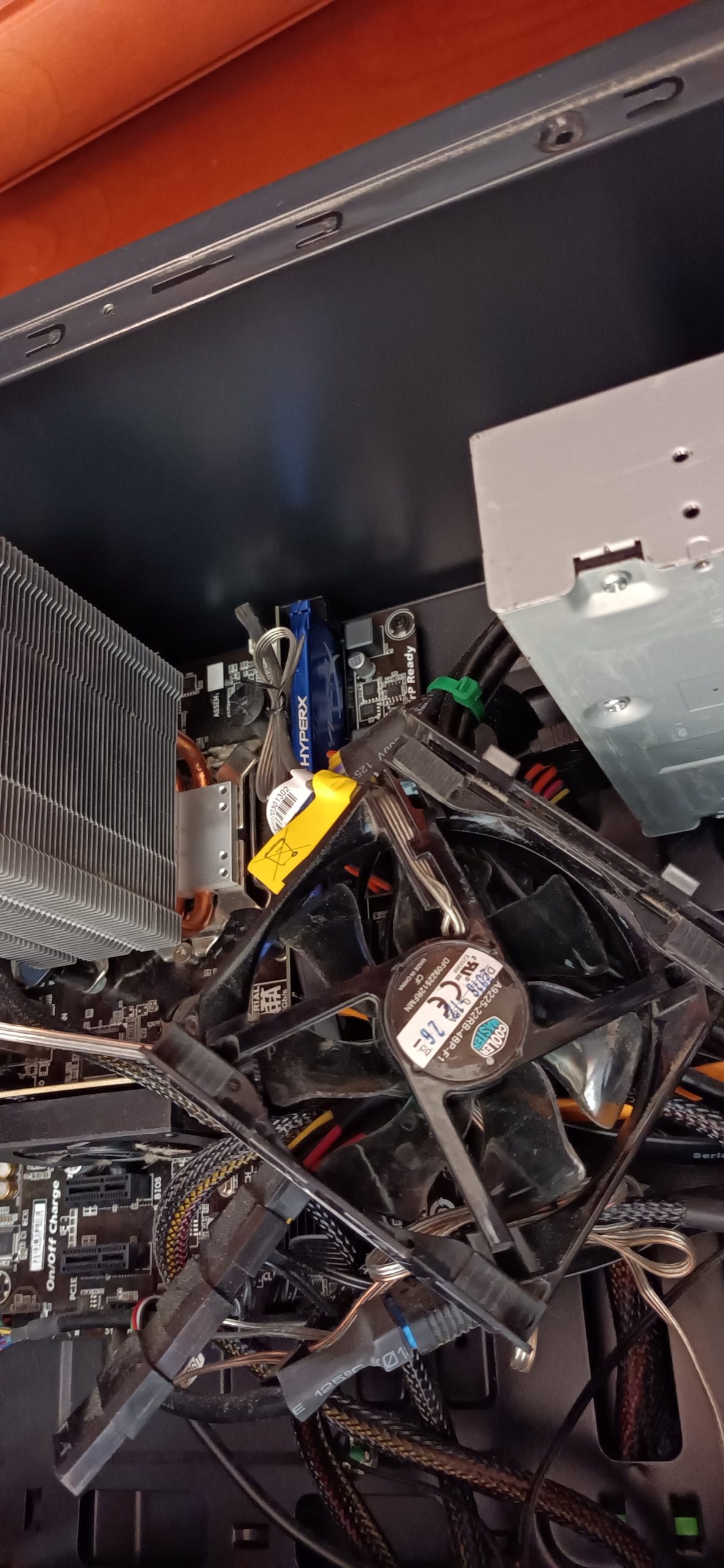
En este caso mi disipador es bastante similar al que vamos a colocar, es conveniente retirar el cooler para poder soltar mejor los anclajes a la placa. Como vemos en la imagen se trata de abrir un poco las pestañas laterales para poder soltarlo.
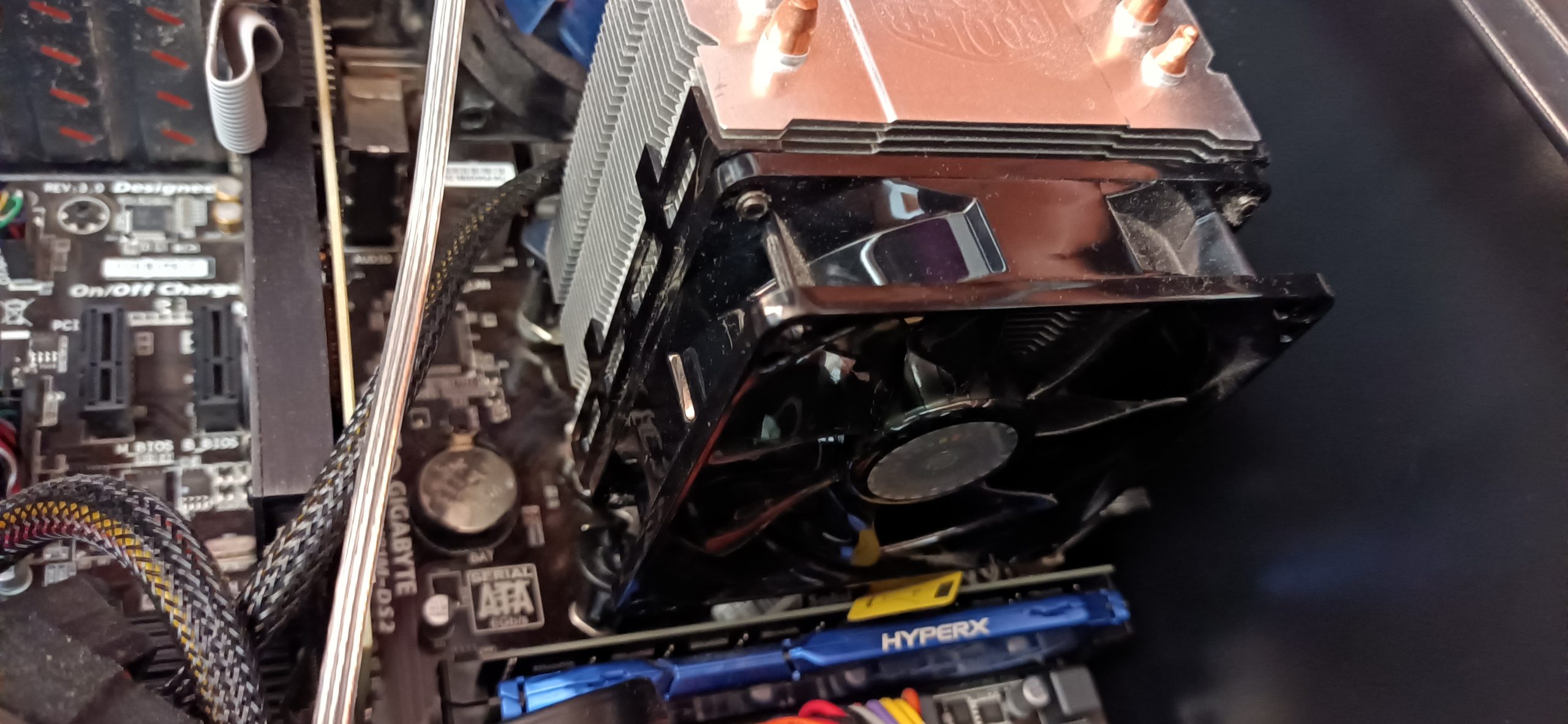
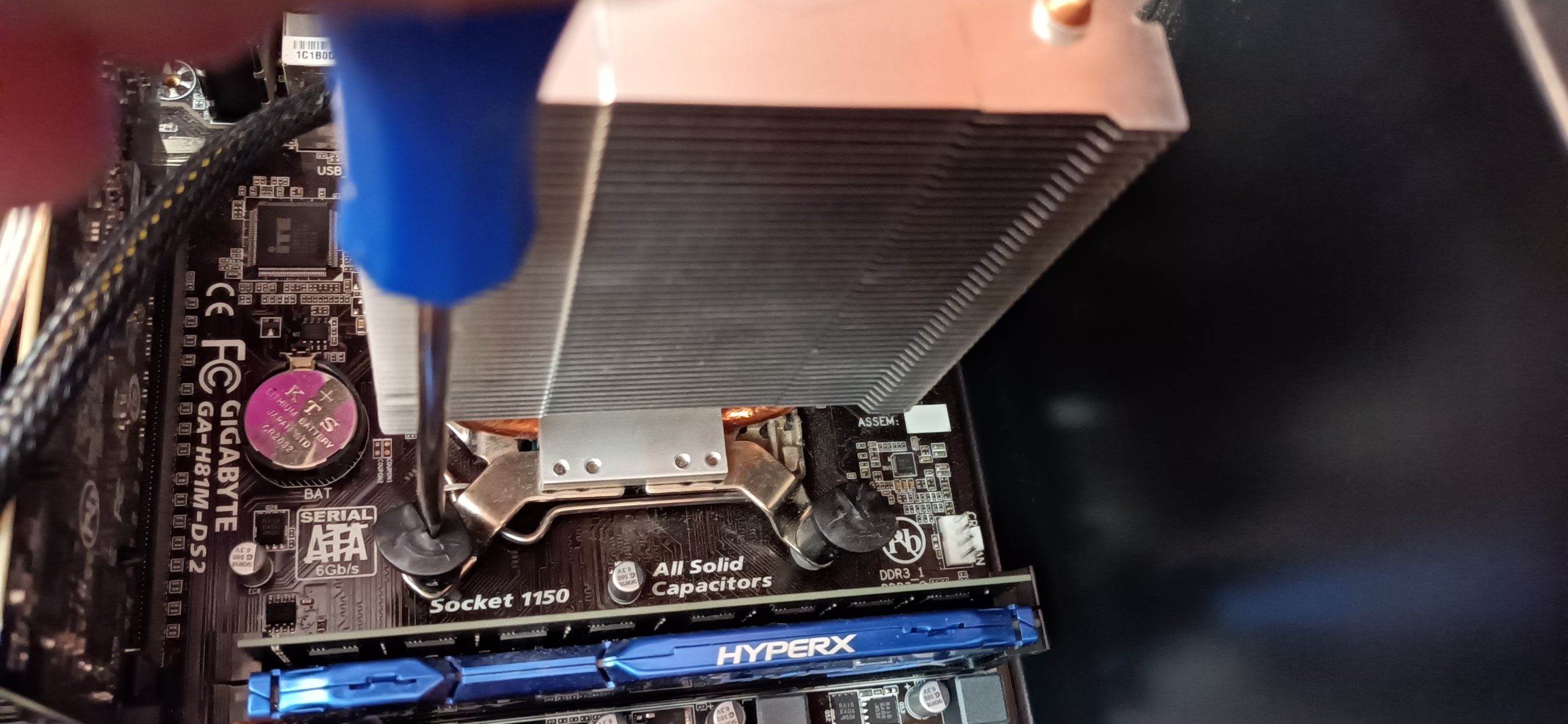
Ahora usamos un destornillador plano y damos media vuelta a las sujeciones para después tirar de ellas hacia arriba y soltar el disipador, desconectamos el conector de 4 pines y lo retiramos.
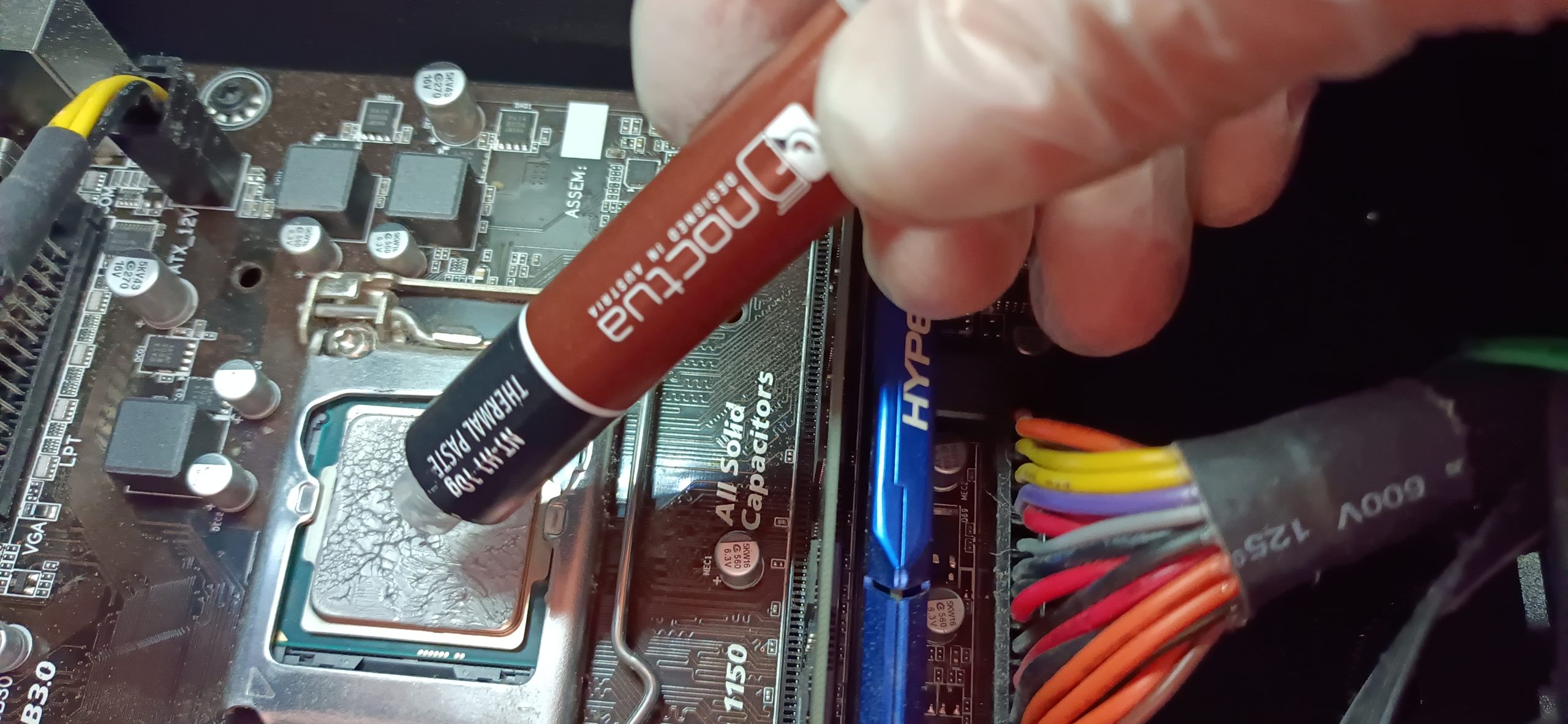
Una vez al descubierto el procesador limpiamos la pasta térmica anterior, yo suelo usar una toallita húmeda con alcohol y después secar con papel de cocina, aplicamos la nueva pasta térmica, aunque en la caja venía un pequeño sobre con pasta térmica yo prefiero usar la de la marca Noctua, reconocida por su mejor calidad.
Preparamos los anclajes del aro de sujección a la placa base.
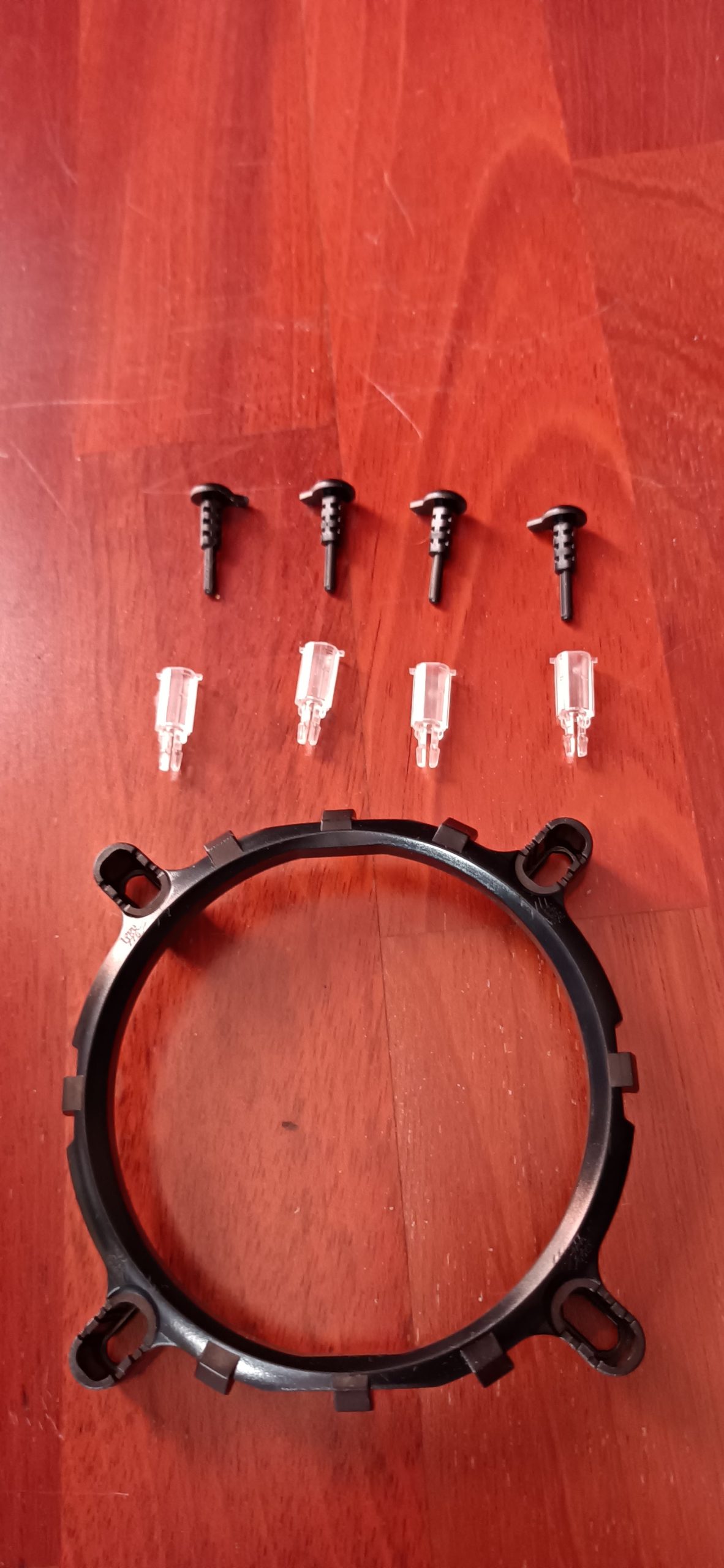
La parte blanca la colocaremos en el aro por la parte superior fijándonos que hay dos posiciones, la más interior es para Shocket 1150.
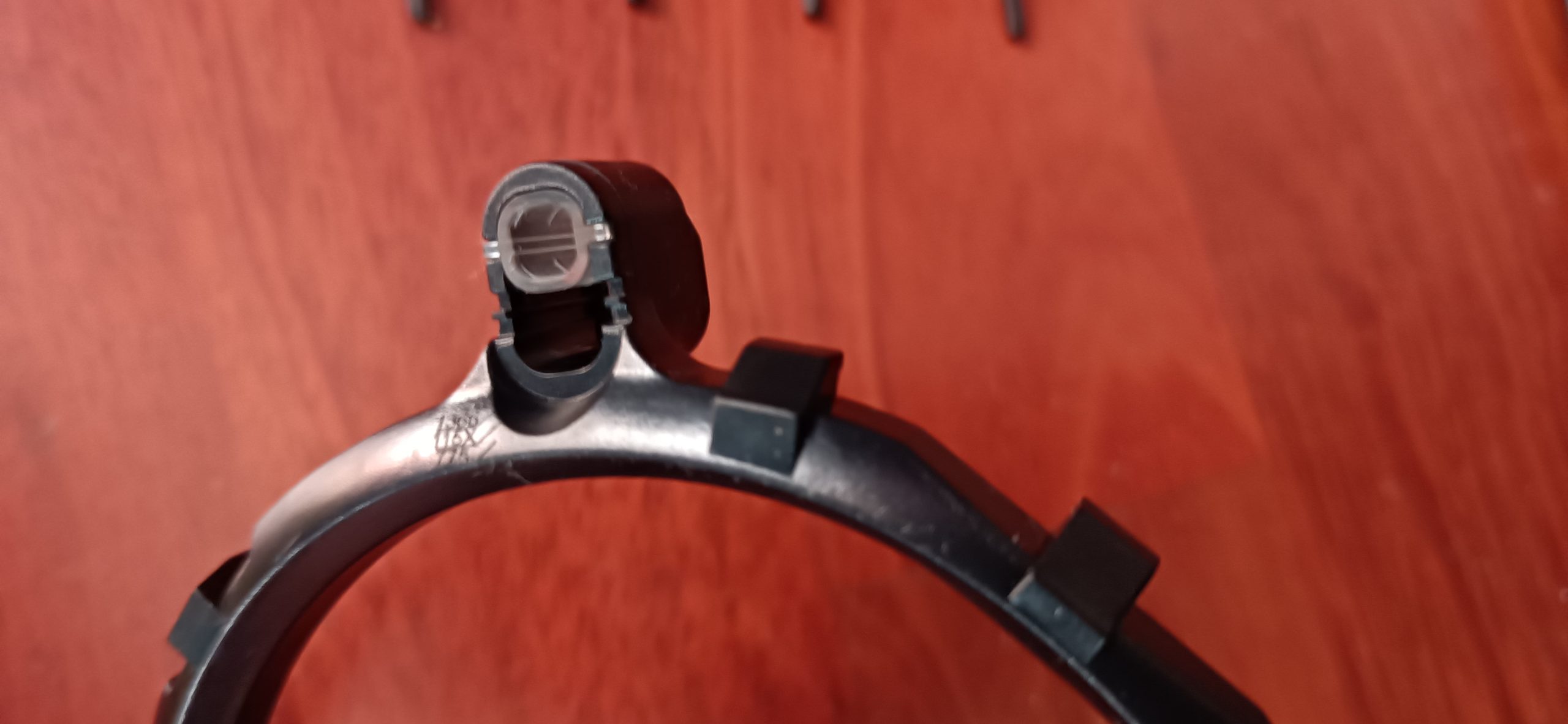
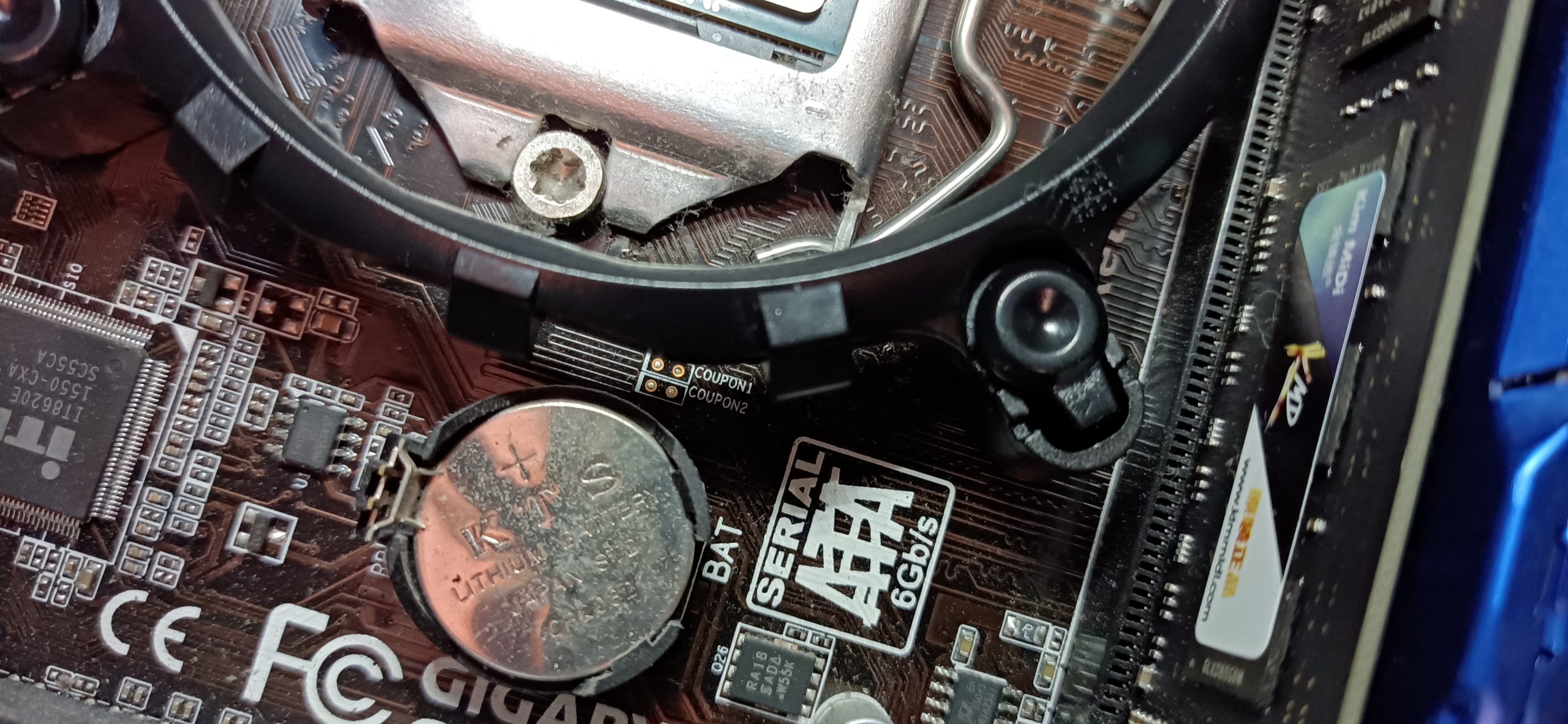
A continuación colocamos el aro en los correspondientes orificios para fijarlo a la placa base e introducimos el pin de montaje que hace que se abran las pestañas inferiores y sujeten el aro a la placa.
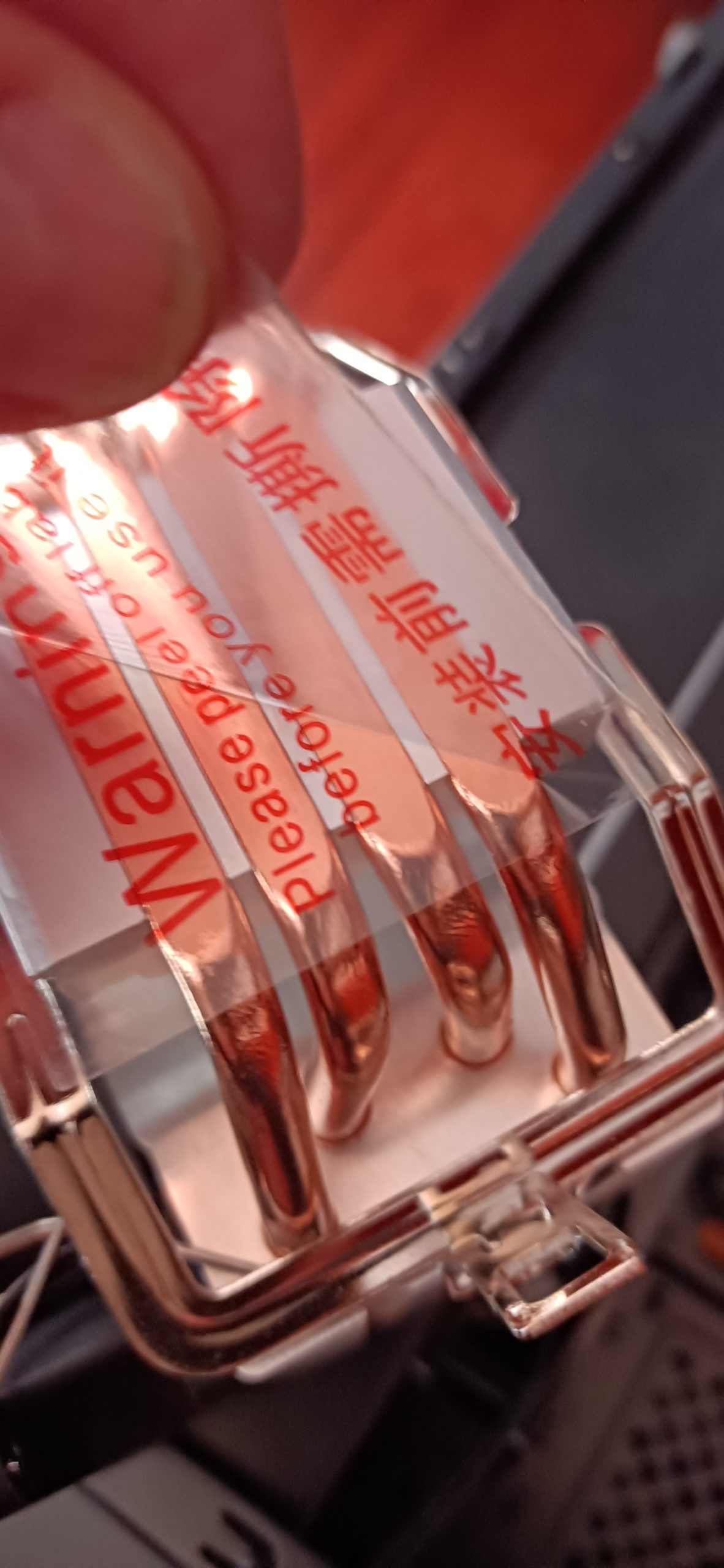
Antes de montar el disipador, haremos dos cosas una quitar el protector plástico que protege la zona de contacto con el procesador y segundo y muy importante, cambiaremos el ventilador al otro lado, dado que si lo dejamos como viene, es más tedioso de montar puesto que la pestaña de sujeción final nos queda hacia la pared de la caja dificultando el espacio de maniobra.
Conectamos el conector de alimentación a la placa base antes de montar el disipador.
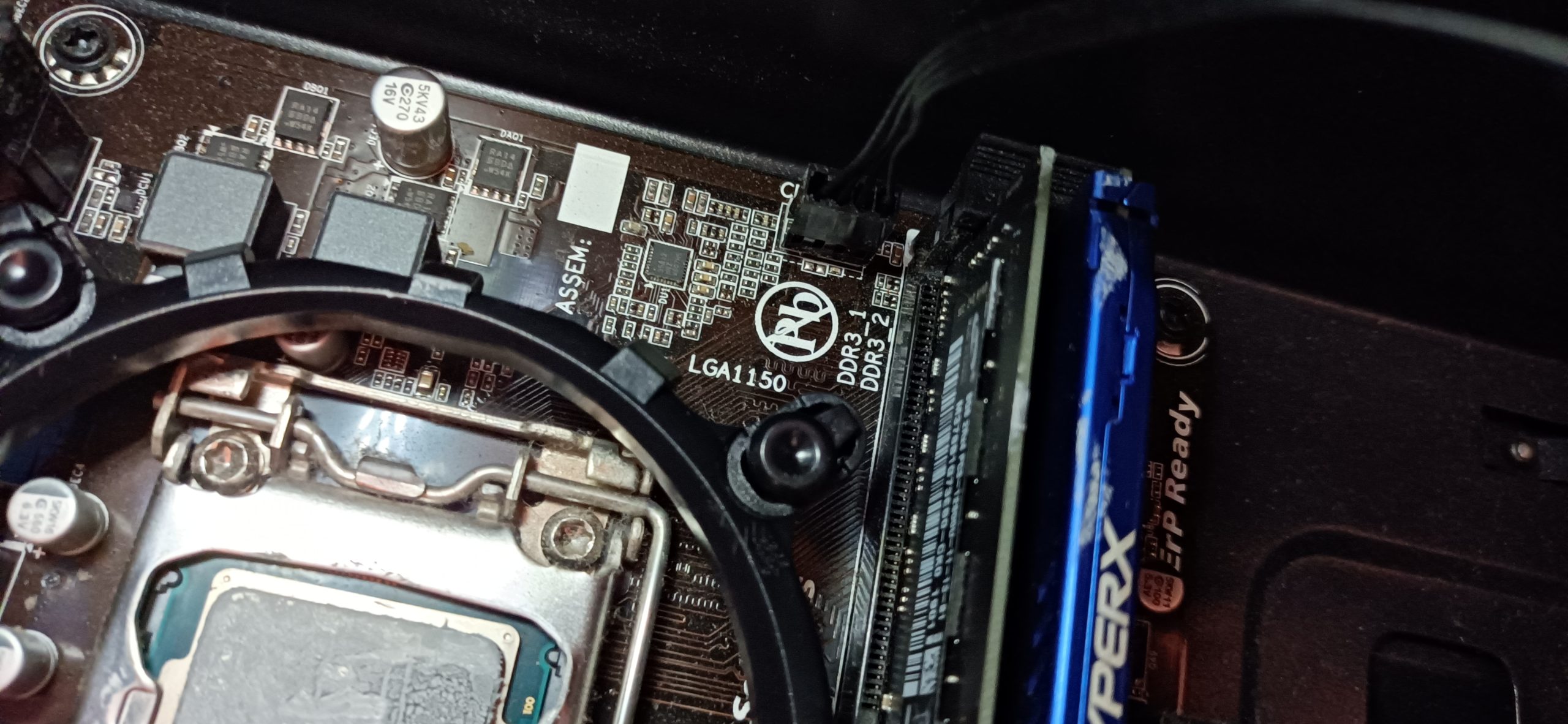
Colocamos el disipador sobre el procesador anclando primero el soporte derecho, que nos queda cerca de la pared de la caja, para después terminar de anclarlo desde el otro lado con la pestaña de cierre, si vemos que nos falta espacio para meter las manos es recomendable retirar la tarjeta gráfica.
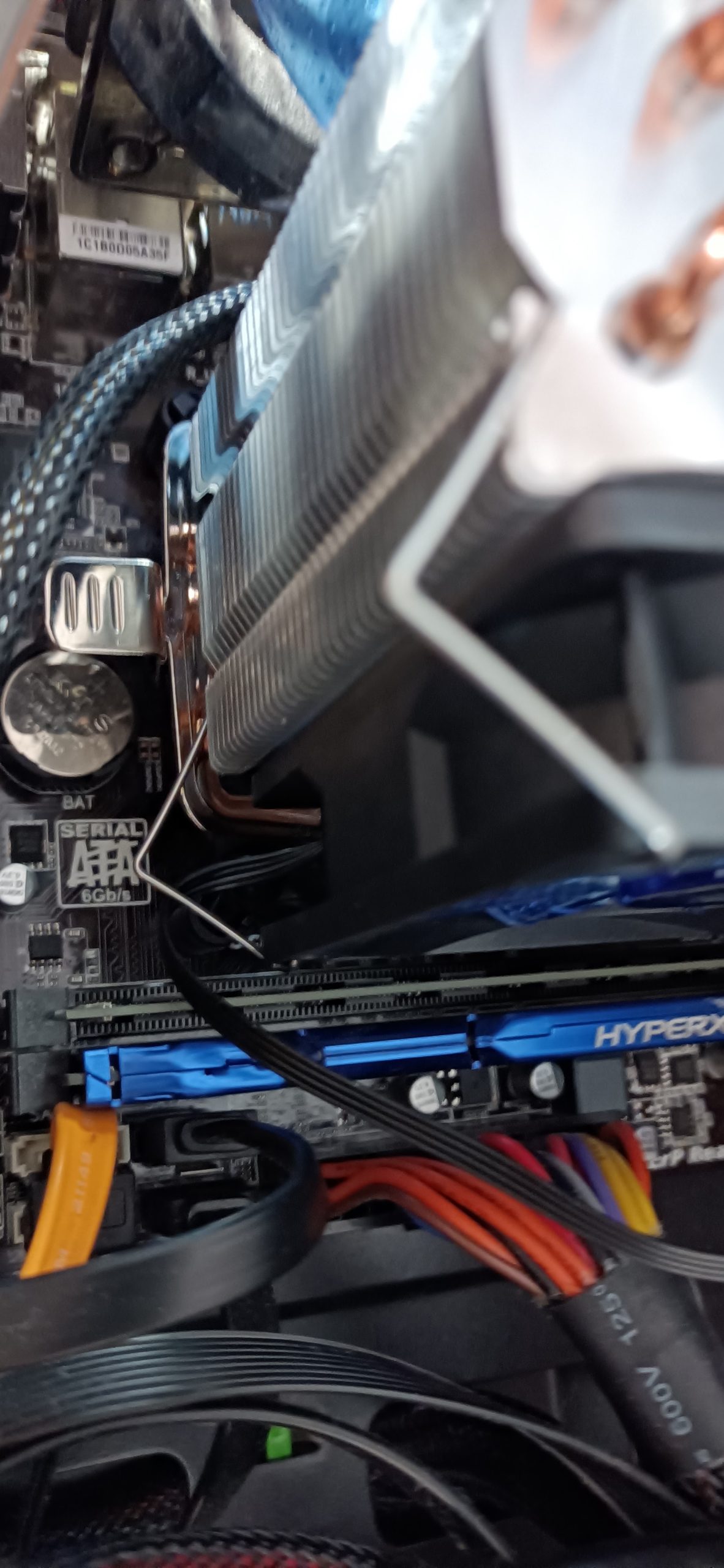
Y todo listo, volvemos a montar la tarjeta gráfica y encendemos el ordenador para comprobar que todo está correcto antes de colocar la tapa lateral y volver a ubicar la CPU en su sitio.
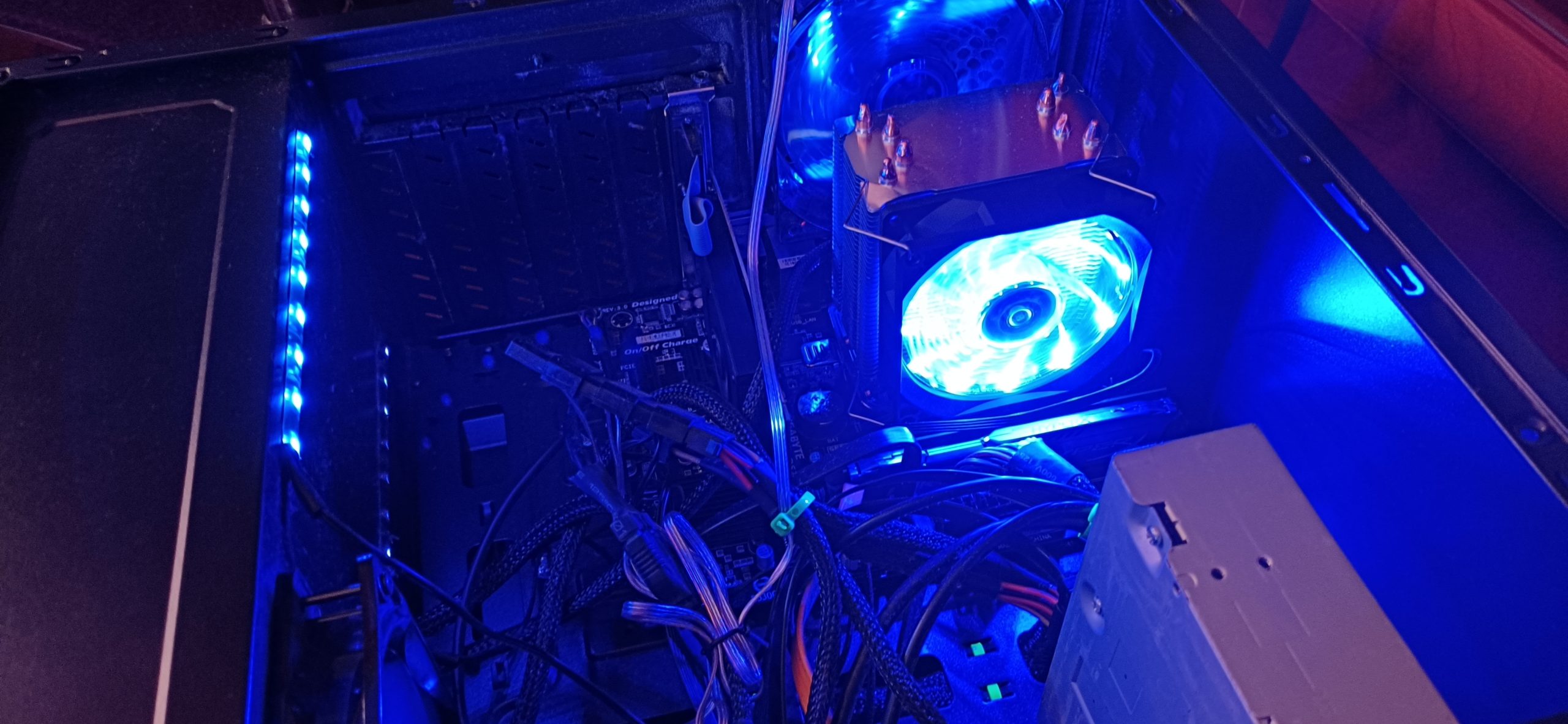
Ya tenemos en marcha nuestro disipador que además de enfriar sobradamente el procesador, da una mejor iluminación al interior de la CPU.