Tutoriales, software y tecnología para Windows y Linux.
Tutoriales, software para Windows y Linux, reparación de ordenadores, descargas, fondos de pantalla y noticias de tecnología. La evolución de AccionGlobalXSoft.
Tutoriales, software para Windows y Linux, reparación de ordenadores, descargas, fondos de pantalla y noticias de tecnología. La evolución de AccionGlobalXSoft.
Tutoriales, software y tecnología para Windows y Linux.
Cuando necesitamos revisar un ordenador, normalmente acabamos utilizando multitud de programas diferentes: uno para comprobar el estado del disco, otro para poner a prueba la CPU, otro para analizar la memoria RAM, otro para comprobar la tarjeta gráfica…
Por eso hemos creado TEU Banco de Pruebas PC, un conjunto de herramientas portables de diagnóstico, comprobación, monitorización y mantenimiento reunidas en un único entorno.
El proyecto está desarrollado por Tutos y Soft y utiliza LiberKey como lanzador, de forma que podemos llevar todas las herramientas en una memoria USB y utilizarlas sin necesidad de instalar cada programa individualmente.
TEU significa Todo En Uno.
La idea es sencilla: disponer de una colección organizada de herramientas que permita realizar una revisión bastante completa de un ordenador desde un único dispositivo.
El TEU está dividido en seis categorías:
Cada categoría contiene las herramientas necesarias para realizar las diferentes comprobaciones.
En esta sección encontramos tres herramientas destinadas a comprobar el rendimiento y la estabilidad del procesador.
OCCT permite realizar pruebas de estrés del procesador y de la memoria, siendo especialmente útil para detectar problemas de estabilidad que pueden aparecer cuando el equipo trabaja bajo carga.
Cinebench permite medir el rendimiento del procesador mediante una carga de trabajo de renderizado.
Es especialmente interesante para comprobar si el procesador ofrece un rendimiento acorde con sus características y comparar resultados antes y después de realizar determinadas modificaciones.
Prime95 es una herramienta clásica para realizar pruebas de estrés de CPU.
Es especialmente exigente y permite comprobar si el procesador mantiene la estabilidad durante una carga prolongada.
Durante este tipo de pruebas es recomendable utilizar HWiNFO para controlar las temperaturas y otros parámetros del sistema.
La sección de discos reúne las herramientas necesarias para comprobar tanto el estado de las unidades como su rendimiento.
Permite consultar la información S.M.A.R.T. de SSD y discos duros, además de datos como:
Es una de las primeras herramientas que conviene ejecutar cuando recibimos un ordenador para revisar.
CrystalDiskMark permite comprobar las velocidades de lectura y escritura de las unidades.
Es útil para detectar posibles problemas de rendimiento y comprobar si una unidad ofrece unas velocidades razonables para su interfaz.
HD Tune permite realizar diferentes pruebas sobre las unidades de almacenamiento.
Una de sus funciones especialmente interesantes es el Error Scan, que permite comprobar la superficie de un disco en busca de sectores problemáticos.
En discos duros mecánicos usados, un análisis completo puede resultar especialmente útil.
Actualmente esta categoría incorpora una herramienta específica:
FurMark permite someter la tarjeta gráfica a una carga elevada para comprobar su estabilidad.
Durante la prueba podemos controlar parámetros como:
También permite detectar determinados problemas de estabilidad o artefactos gráficos.
Como ocurre con cualquier prueba de estrés, no debemos dejarla funcionando sin supervisión.
Esta categoría reúne herramientas destinadas a conocer el hardware instalado y controlar el comportamiento del equipo.
Proporciona información detallada sobre:
También está disponible aquí para poder consultar rápidamente el estado de las unidades mientras realizamos otras comprobaciones.
Una de las herramientas más completas del TEU.
HWiNFO permite monitorizar una enorme cantidad de sensores del equipo, incluyendo temperaturas, frecuencias, voltajes, consumo y otros parámetros.
Resulta especialmente útil mientras ejecutamos pruebas como OCCT, Prime95 o FurMark.
GPU-Z proporciona información detallada sobre la tarjeta gráfica instalada, incluyendo GPU, memoria, frecuencias e interfaz.
Everything permite localizar rápidamente archivos y carpetas en las unidades del equipo.
Aunque no es una herramienta de diagnóstico propiamente dicha, resulta muy práctica durante trabajos de mantenimiento.
Para comprobar la memoria RAM utilizamos OCCT.
Las pruebas de memoria pueden detectar errores que no necesariamente aparecen durante el uso normal del ordenador.
Es recomendable realizar estas pruebas cuando existen síntomas como:
Esta es probablemente la categoría más amplia del TEU.
Aquí encontramos varias herramientas de diagnóstico y reparación.
Permite analizar los archivos minidump generados después de determinados pantallazos azules de Windows.
Puede ayudar a identificar qué controlador o componente aparece relacionado con un fallo.
Autoruns muestra una gran cantidad de elementos que se ejecutan automáticamente con Windows.
Es una herramienta muy potente para localizar programas y componentes innecesarios que se cargan durante el inicio.
DDU permite eliminar completamente los controladores gráficos instalados.
Es especialmente útil cuando necesitamos realizar una instalación limpia del controlador de NVIDIA, AMD o Intel.
Una alternativa avanzada al Administrador de tareas de Windows.
Permite examinar procesos, DLL, identificadores y otros elementos relacionados con los procesos en ejecución.
Process Monitor permite realizar un seguimiento detallado de la actividad del sistema de archivos, Registro y procesos.
Es una herramienta especialmente útil para investigar problemas difíciles de localizar.
Permite visualizar las conexiones TCP y UDP activas y relacionarlas con los procesos que las están utilizando.
El TEU también incorpora tres scripts preparados para ejecutar desde LiberKey:
SFC /SCANNOW
Comprueba la integridad de los archivos protegidos de Windows e intenta reparar los que estén dañados.
DISM /RestoreHealth
Permite comprobar y reparar la imagen de componentes de Windows.
CHKDSK
Permite comprobar el sistema de archivos y detectar determinados problemas relacionados con las unidades.
Los tres scripts están preparados para ejecutarse con privilegios de administrador.
Uno de los objetivos principales del proyecto es poder utilizar el TEU sin tener que instalar todas las herramientas en cada ordenador.
Las aplicaciones portables permiten mantener el conjunto en una memoria USB o en otra unidad externa.
De esta forma podemos llevar nuestro propio kit de diagnóstico y utilizarlo cuando sea necesario.
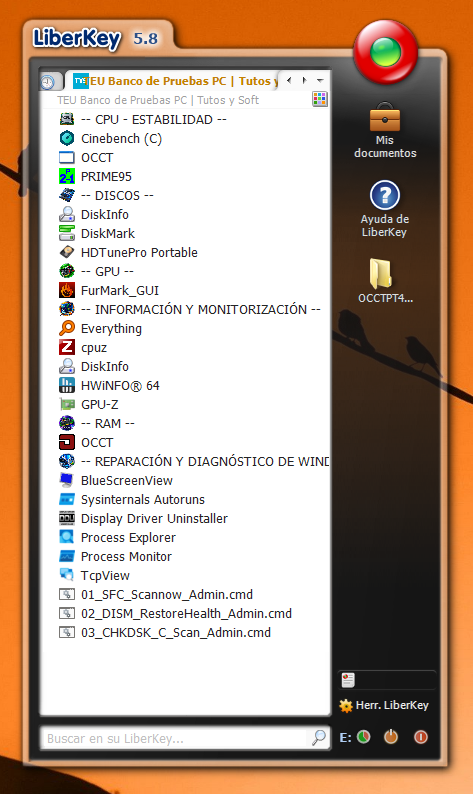
Para organizar todas las herramientas hemos utilizado LiberKey.
El resultado es un menú dividido por categorías que permite localizar rápidamente cada programa.
Por ejemplo:
CPU – ESTABILIDAD
→ Cinebench
→ OCCT
→ Prime95
DISCOS
→ CrystalDiskInfo
→ CrystalDiskMark
→ HD Tune Pro
GPU
→ FurMark
Y así sucesivamente con el resto de categorías.
Esto resulta mucho más cómodo que tener decenas de carpetas y ejecutables repartidos por una memoria USB.
Una posible secuencia de comprobación sería:
1. Identificar el hardware
CPU-Z, HWiNFO64 y GPU-Z.
2. Comprobar las unidades
CrystalDiskInfo.
3. Comprobar CPU y RAM
OCCT, Cinebench y Prime95 según el tipo de prueba que queramos realizar.
4. Comprobar la GPU
FurMark.
5. Comprobar el rendimiento de los discos
CrystalDiskMark y HD Tune.
6. Diagnosticar Windows
BlueScreenView, Autoruns, Process Explorer, Process Monitor y TCPView según el problema.
7. Reparar Windows si es necesario
SFC, DISM y CHKDSK.
No es necesario ejecutar todas las pruebas en todos los ordenadores. La selección dependerá del problema que estemos investigando.
El TEU Banco de Pruebas PC nace como una herramienta para nuestro propio trabajo de mantenimiento y diagnóstico, pero la idea es seguir ampliándolo.
Podremos incorporar nuevas herramientas portables, añadir nuevas categorías y mejorar progresivamente la documentación.
El objetivo es disponer de un kit de diagnóstico completo, organizado y portable, listo para utilizar cuando tengamos que revisar un ordenador.
El proyecto se puede llevar en una memoria USB junto con LiberKey y todas las herramientas portables.
Además, hemos preparado un manual de uso con la descripción de las categorías, las herramientas incluidas y un flujo de trabajo recomendado para realizar las comprobaciones.
TEU Banco de Pruebas PC — Tutos y Soft
Un pequeño laboratorio de diagnóstico para llevar en el bolsillo.
Contenido: Programas portables
Sistemas: Windows 7, 8, 10 y 11
Tamaño: 4,22 Gb
Idiomas: Multilenguaje, incluido Español
Compresor: Winrar
Servidor: Up-4Ever | MediaFire | Deposit Files

https://www.up-4ever.net/adun62j2nyse
https://www.up-4ever.net/f3fhay7huiaq
https://www.up-4ever.net/xu75q8prq4r1
http://depositfiles.com/files/n7dlkeiai
http://depositfiles.com/files/nswsqe0uj
http://depositfiles.com/files/hecwy8eqf