


Son varios los factores que pueden alterar o disminuir la velocidad de tu conexión a internet
1. Elige bien la operadora que te lo suministra
Pero además de tener cobertura de fibra, y de conocer las diferencias de si esta llega a través de FTTH o HFC, también puede resultar de interés para los más exigentes, conocer si la conexión a internet se encuentra tras CGNAT, saber qué rutas son utilizadas por los operadores para su salida a internet, el estado de su red troncal o conocer los acuerdos de peering que harán que la conexión sea más inmediata en su respuesta.
Aquí también juegan un papel importante el router Wifi utilizado por el operador, y aunque generalmente la mayoría de operadores no permite elegir modelo y éstos suelen ser muy sencillos, las marcas más premium también apuestan por mejorar la experiencia dentro de casa a través de router con WiFi 6 y router con WiFi mesh.
2. Comprueba mediante un test fiable la velocidad de internet
3. Mantén actualizados los drivers de tu tarjeta de red
Se optimiza el rendimiento de la tarjeta
Se solucionan posibles fallos o errores en determinadas circunstancias
Se solucionan posibles fallos de seguridad en el driver de la tarjeta
Se aumenta la compatibilidad con las nuevas versiones del sistema operativo de Windows.
Por tanto, mantener actualizados estos drivers es muy importante. Si queremos actualizar nuestra tarjeta de red Ethernet:
Menú de inicio.
Panel de control.
Hardware y sonido.
Dispositivos e impresoras.
Administrador de dispositivos.

4. En caso de conexión Wifi, visualiza si estás en un canal saturado
5. Cambiar la configuración DNS
Cada dominio tiene asignado unos DNS (Nameservers), permitiendo traducir el nombre de dominio a la IP correspondiente.
6. Elimina el límite de ancho de banda en Windows 10
Usamos el atajo de teclado Windows + R e introducimos el comando gpedit.msc, presionamos Enter o seleccionamos ‘Editar directiva de grupo’ que debería ser el primer resultado de tal búsqueda. Se abrirá una ventana. En la barra lateral izquierda tendremos que localizar el apartado de Configuración del equipo y, desde aquí, localizaremos el apartado de Plantillas administrativas para, a continuación, acceder a Red. Después tendremos que ir a Programador de paquetes Qos y, a continuación, a Limitar ancho de banda reservable.
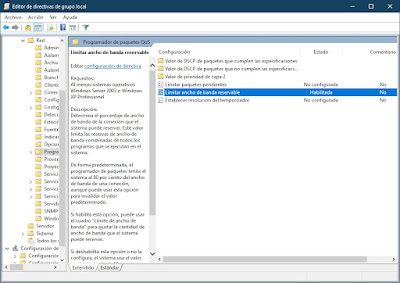
Si aparece como ‘No configurado’, que es su ajuste por defecto, en principio no debería estar aplicándose ningún tipo de restricción sobre la velocidad de conexión a Internet del ordenador con sistema operativo Windows 10. No obstante, para asegurarnos de ello, y de que conseguimos exprimir la conexión a Internet al máximo, logrando la velocidad máxima, entonces clicaremos sobre la opción para que se abra una nueva ventana. En esta nueva ventana seleccionaremos la opción ‘Habilitada’ y debajo, en el apartado de Opciones, tendremos que cambiar el valor de ‘Límite de ancho de banda (%)’ de 80 a cero. Solo nos quedará pulsar sobre aplicar y ya podremos salir de aquí.
