


ordenadores que caen en mis manos, y publicaré como acceder a la BIOS y
como modificar el orden de arranque. De esta manera el post se irá
actualizando para que vaya quedando lo más completo posible.
Portátil Lenovo B50-70
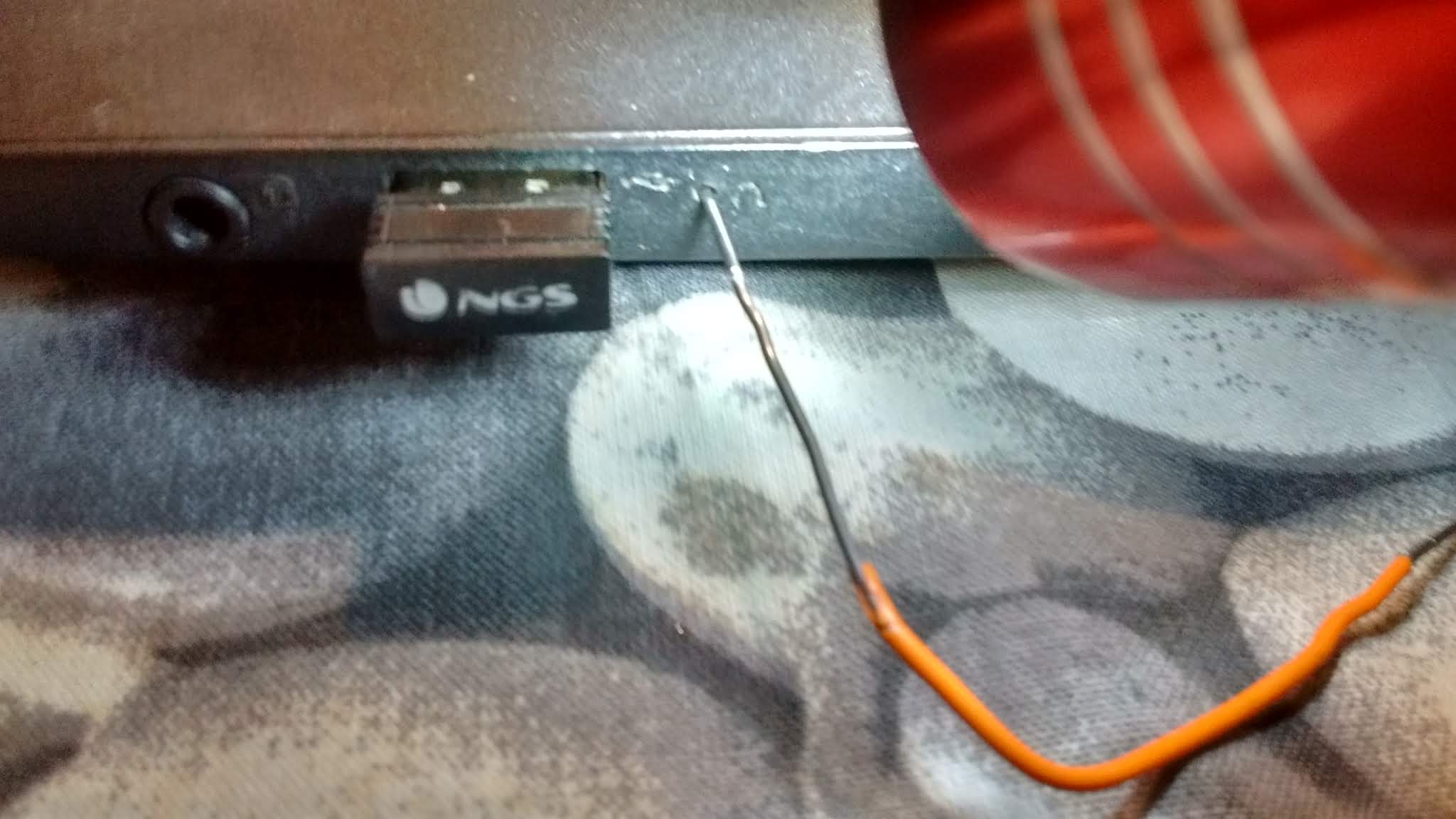
Este portátil tiene una forma un poco diferente de acceder a la Bios, en lugar de acceder desde el teclado antes de que arranque, debemos
de ir a un pequeño orificio situado en la parte derecha, junto al
puerto USB, y presionar con un clip durante un par de segundos, tal y
como vemos en la imagen.
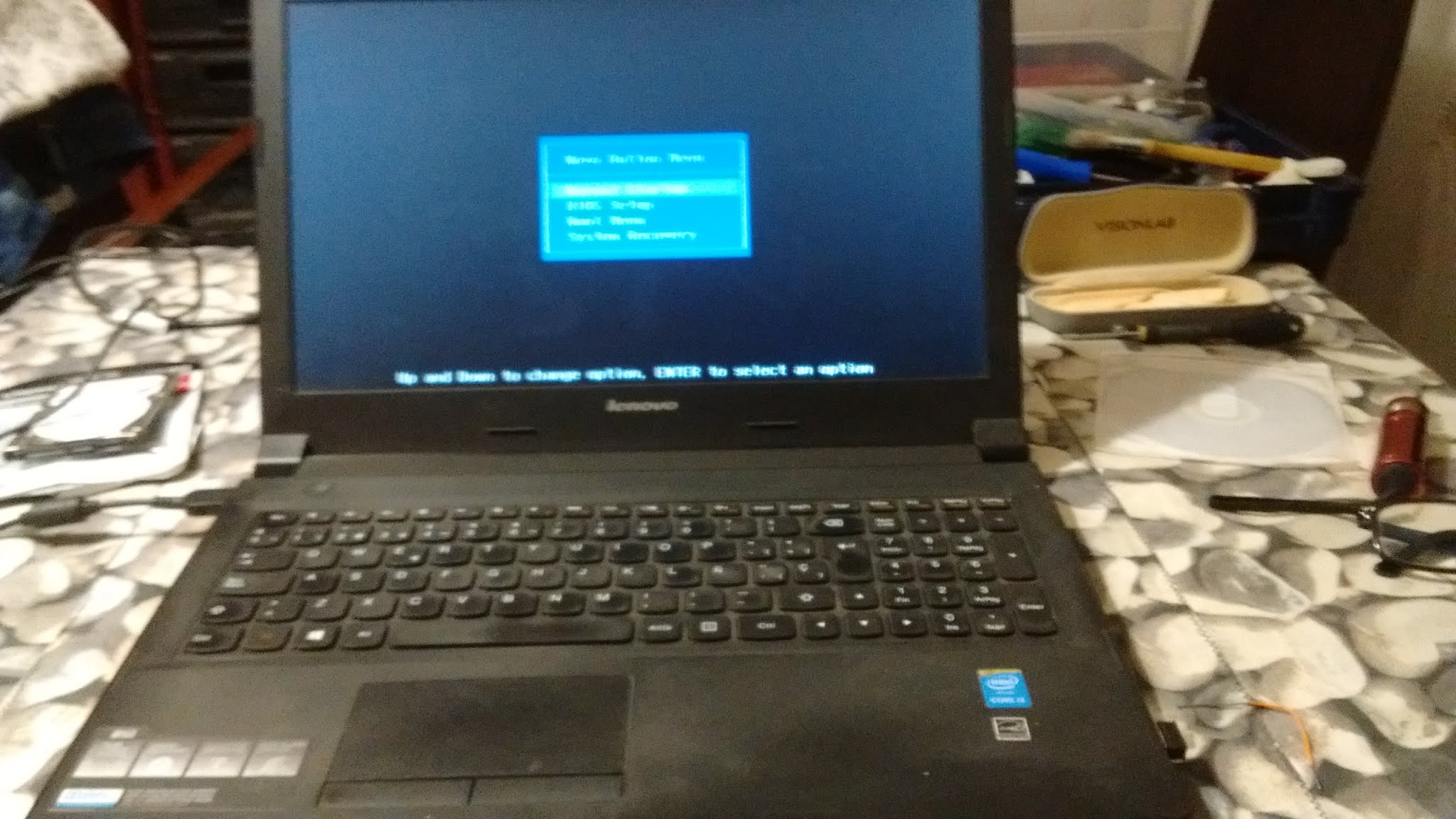
A continuación veremos aparecer las opciones de entrada a Bios, o elegir opción de arranque.
Portátil MSI CX62 7QL
Este es el portátil más reciente que he formateado. Como siempre antes
de que cargue el sistema operativo presionamos la tecla correspondiente.
- F11 para elegir directamente el dispositivo a bootear (imagen 1)
- Supr para ir a la configuración de la BIOS (imagen 2)
- Para cambiar el orden de arranque pestaña BOOT y Enter sobre el
primer dispositivo y con las flechas arriba abajo elegimos el que
queremos (imagen 3)


Portátil Toshiba Satellite Pro A200
pulsado F2 antes de que arranque Windows (o el sistema que tengamos
instalado), despues iremos a la pestaña Boot, donde modificaremos el
orden de arranque seleccionando con las flechas de navegación el
dispositivo que queremos que arranque en primer lugar y a continuación
para subirlo o bajarlo de posición emplearemos las teclas F5 ó F6. Hecho
esto para conservar los cambios clicamos en F10 y Yes.

de arranque, podemos emplear F12 antes del arranque del sistema
operativo, y seleccionar el dispositivo deseado clicando Enter a
continuación para que comience el booteo.
HP Pavilion x2 Detachable
Antes del arranque del sistema presionamos la tecla correspondiente a la opción que queremos ejecutar.
- Acceso a la BIOS: F10 y despues System Configuration
- Mover dispositivos de posición: F5 F6
- Bootear directamente: F9
- Ver info del sistema: Esc

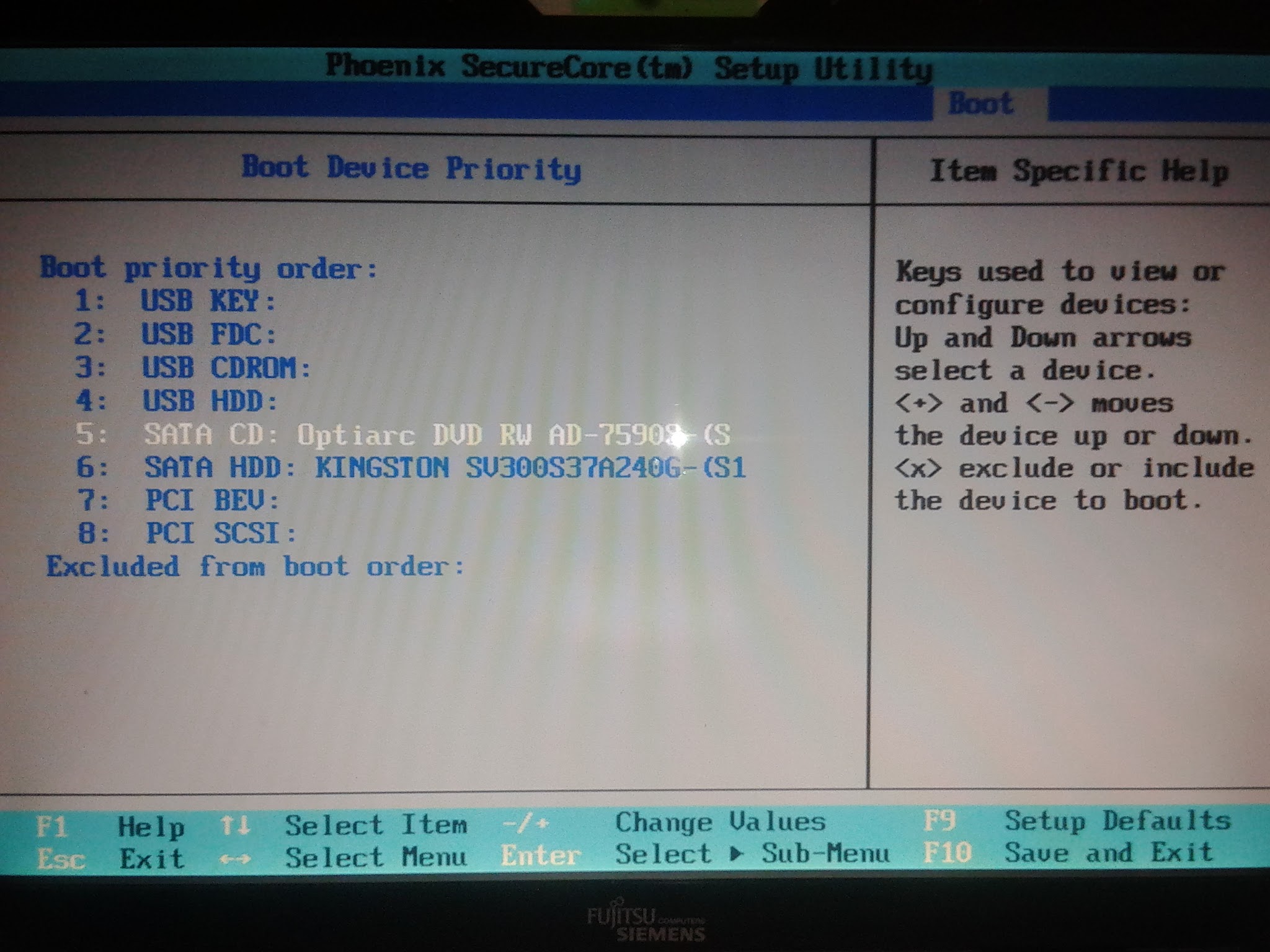
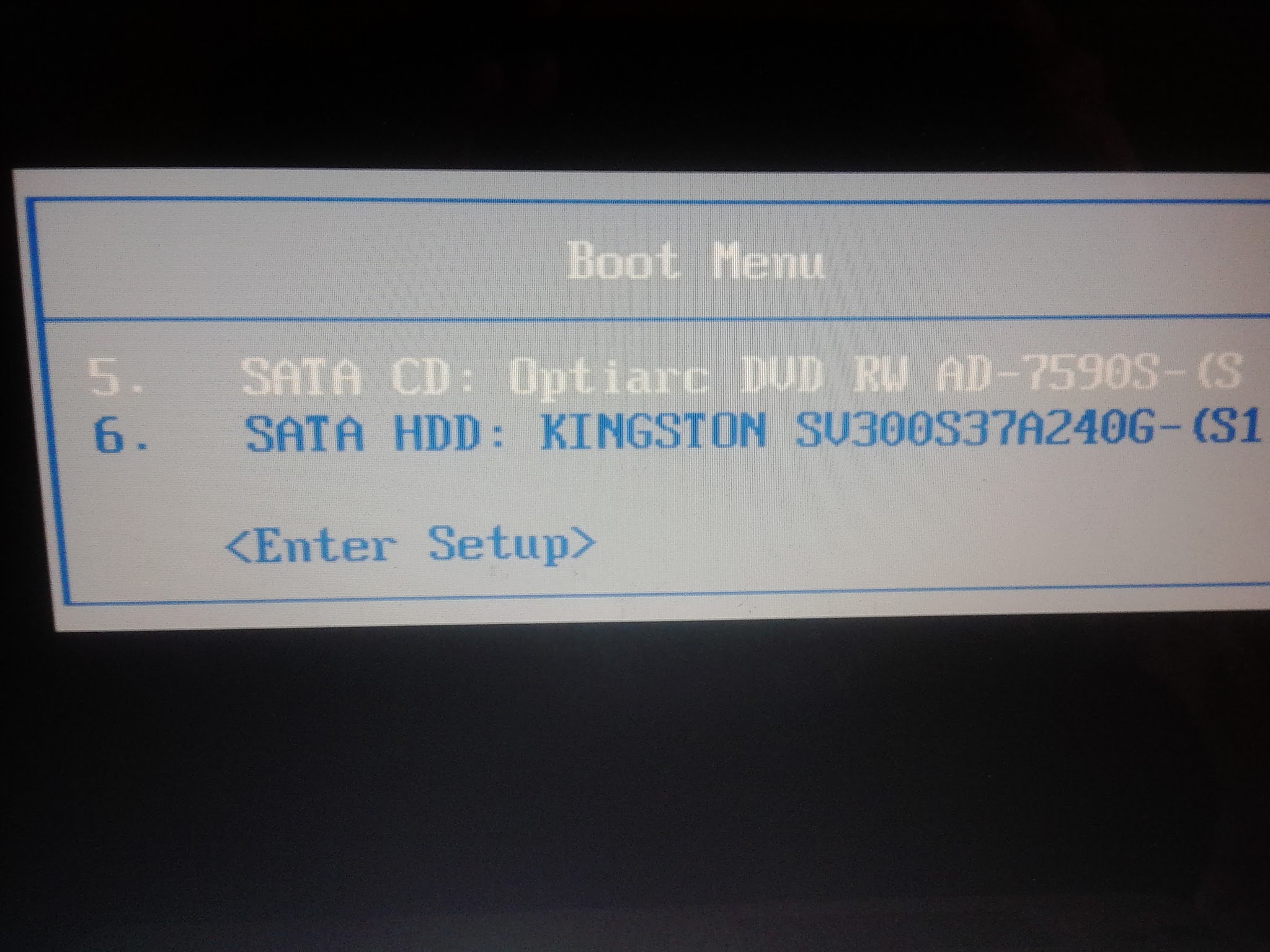
Portátil Fujitsu Siemens Amilo Pi 3525
Antes del arranque del sistema presionamos la tecla correspondiente a la opción que queremos ejecutar.
- Acceso a la BIOS: F2 y despues Boot
- Bootear directamente: F12
Portátil Acer Extensa 5220
Antes del arranque del sistema presionamos la tecla correspondiente a la opción que queremos ejecutar.
- Acceso a la BIOS: F2 y despues Boot, para mover de posición dispositivo de arranque F5 ó F6
- Bootear directamente: F12


OKI TW8 eaa-89

Antes del arranque del sistema presionamos la tecla correspondiente a la opción que queremos ejecutar.
- Acceso a la BIOS: F2 y despues Boot.
- Bootear directamente: F12
