Tutoriales, software y tecnología para Windows y Linux.
Tutoriales, software para Windows y Linux, reparación de ordenadores, descargas, fondos de pantalla y noticias de tecnología. La evolución de AccionGlobalXSoft.
Tutoriales, software para Windows y Linux, reparación de ordenadores, descargas, fondos de pantalla y noticias de tecnología. La evolución de AccionGlobalXSoft.
Tutoriales, software y tecnología para Windows y Linux.
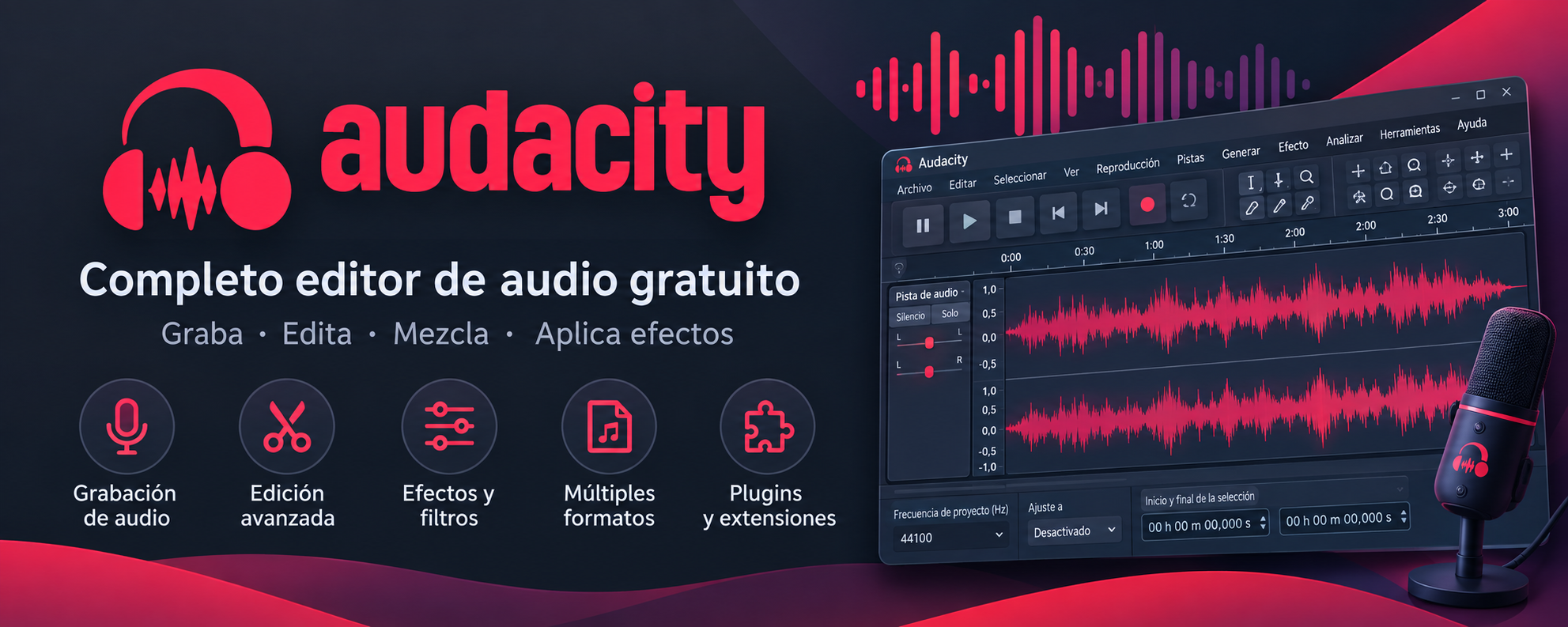
Audacity es un completo editor y grabador de audio gratuito y de código abierto que permite grabar, editar, mezclar y procesar sonido. Está disponible para Windows, macOS y Linux y es una de las herramientas de edición de audio gratuitas más conocidas.
Con Audacity podemos crear nuestras propias grabaciones, cortar, copiar y pegar fragmentos de audio, mezclar diferentes pistas, ajustar el volumen, aplicar efectos y filtros y exportar nuestros trabajos a diferentes formatos.
También resulta muy útil para editar podcasts, grabaciones de voz, música, entrevistas, digitalizar cintas y discos, preparar sonidos para vídeos o simplemente realizar pequeñas modificaciones en archivos de audio.
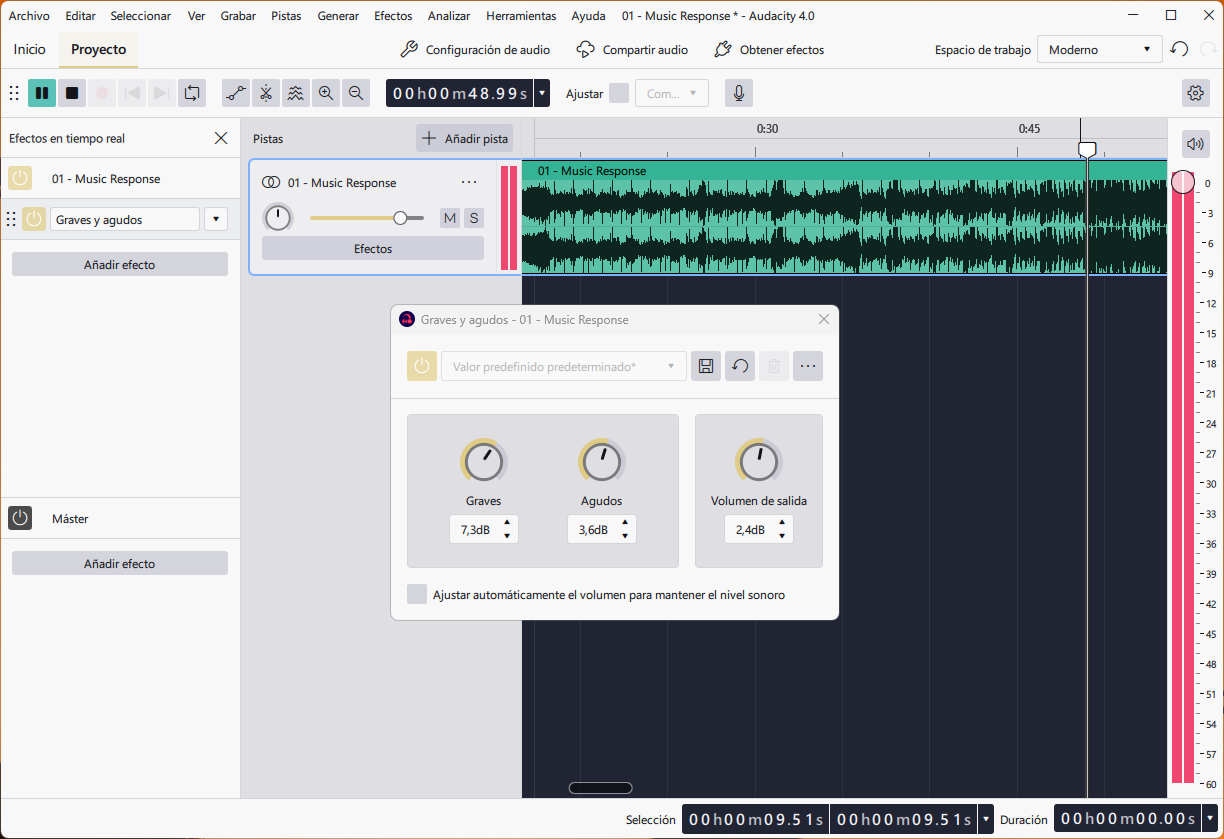
La versión Audacity 4.0.0 supone además una renovación importante del programa, con una nueva interfaz basada en Qt, un nuevo sistema de edición de clips y numerosos cambios destinados a hacer más flexible el trabajo con pistas y grabaciones.
Audacity 4 mantiene la filosofía del programa, pero introduce cambios importantes en su interfaz y en la forma de trabajar con el audio.
La nueva versión permite seleccionar y manipular directamente los clips, agruparlos, moverlos y editarlos conjuntamente. También incorpora nuevos sistemas para dividir clips, realizar ediciones manteniendo sincronizadas las pistas y aplicar efectos en tiempo real.
Una de las primeras diferencias que encontraremos al ejecutar Audacity 4 es su nuevo sistema de personalización.
Durante la configuración inicial podemos elegir el tema de la aplicación, el estilo de los clips y el espacio de trabajo.
Además, Audacity permite cambiar posteriormente estos elementos desde las preferencias y utilizar diferentes configuraciones de espacio de trabajo. Las barras y paneles pueden desplazarse, acoplarse o dejarse flotantes.
Para quienes prefieran el aspecto clásico, Audacity 4 incluye un Classic workspace y un Classic clip theme, diseñados para que el cambio desde Audacity 3 resulte menos brusco.
Audacity permite realizar grabaciones utilizando el micrófono del ordenador, una tarjeta de sonido, una interfaz de audio USB u otras fuentes de entrada.
Podemos crear pistas mono o estéreo y realizar grabaciones directamente sobre un proyecto. En Audacity 4 las grabaciones se almacenan como clips dentro de las pistas.
El programa también incorpora nuevas posibilidades de grabación, incluyendo la posibilidad de comenzar una grabación desde una posición concreta de la línea de tiempo sin destruir el audio existente.
Para obtener una grabación limpia conviene controlar el nivel de entrada y evitar que la señal llegue a 0 dB. Como referencia, Audacity recomienda apuntar aproximadamente a un pico máximo de -6 dB.
Con Audacity podemos realizar las operaciones habituales de edición:
Una de las novedades más importantes de Audacity 4 es precisamente el nuevo modelo de edición basado en clips.
Ahora podemos seleccionar directamente uno o varios clips y aplicar determinadas operaciones simultáneamente, incluyendo desplazamiento, recorte y modificación temporal. Los clips también pueden agruparse para mantenerlos juntos durante las operaciones de edición.
Audacity incorpora numerosas herramientas para modificar y mejorar nuestras grabaciones.
Podemos utilizar efectos para:
Una de las novedades de Audacity 4 es que determinados efectos pueden funcionar en tiempo real, de modo que podemos escuchar el resultado mientras trabajamos sin tener que modificar permanentemente el audio original.
Audacity permite trabajar con múltiples pistas de audio dentro del mismo proyecto.
Podemos colocar diferentes grabaciones en pistas independientes y posteriormente ajustar sus niveles, posición y efectos para crear una mezcla final.
Esto permite utilizar Audacity para trabajos como:
Una de las funciones que más puede interesar a muchos usuarios es la posibilidad de grabar el sonido que reproduce nuestro propio ordenador.
En Windows, Audacity recomienda utilizar Windows WASAPI y seleccionar como dispositivo de grabación la entrada marcada como (loopback) correspondiente al dispositivo de reproducción que estamos utilizando.
Por ejemplo:
Audio Setup → Host → Windows WASAPI
Después seleccionaremos como dispositivo de grabación:
Speakers (loopback)
o el dispositivo equivalente que aparezca en nuestro ordenador.
Este método tiene además la ventaja de que la captura se realiza digitalmente, evitando la conversión de digital a analógico y posteriormente de nuevo a digital que se produciría utilizando una conexión física.
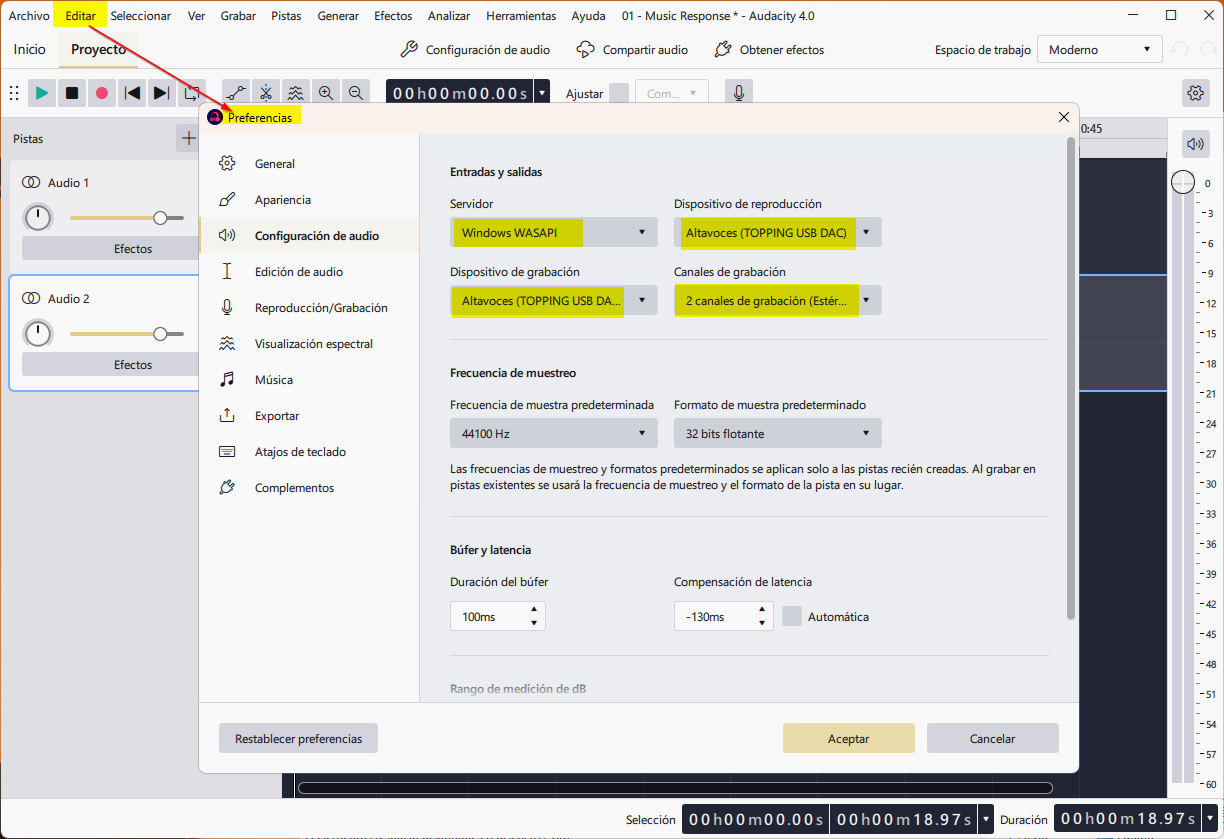
Al grabar el audio del ordenador se registrará todo el sonido que esté reproduciendo el sistema, incluyendo notificaciones, sonidos de otras aplicaciones o incluso el propio Audacity.
Por ello conviene desactivar los sonidos que no queramos incluir en la grabación.
También debemos tener en cuenta que la grabación de contenidos protegidos puede estar limitada por derechos de autor o por las condiciones de uso del servicio correspondiente.
Audacity trabaja con proyectos editables que permiten continuar posteriormente con nuestro trabajo.
En Audacity 4 el formato de proyecto es .aup4.
Los proyectos creados con Audacity 3 pueden abrirse y convertirse al nuevo formato. Si tenemos proyectos importantes realizados con una versión anterior, es recomendable conservar una copia de seguridad antes de realizar la conversión.
Una vez terminada la edición podemos utilizar Archivo → Exportar audio para crear el archivo definitivo. Audacity permite exportar el proyecto completo o únicamente una selección determinada.
Podemos elegir, entre otros parámetros, el formato, ubicación, número de canales, frecuencia de muestreo y bitrate cuando el formato lo permita.
Audacity permite trabajar con numerosos formatos de audio.
Entre los más habituales encontramos:
Además, podemos ampliar considerablemente la compatibilidad instalando la biblioteca FFmpeg.
FFmpeg permite importar y exportar formatos adicionales como M4A, AAC, AC3 y WMA, además de permitir importar el audio procedente de muchos archivos de vídeo.
Audacity 4 supone un cambio importante y algunos usuarios habituales pueden necesitar unos minutos para acostumbrarse a la nueva interfaz.
El antiguo sistema de herramientas también ha cambiado. Por ejemplo, los antiguos modos Select, Envelope, Draw y Multi-tool han sido simplificados. Las envolventes pasan a gestionarse mediante la automatización y Audacity 4 incorpora una herramienta específica para dividir clips.
También cambia el sistema de Sync-Lock, que ha sido sustituido por un sistema de edición ripple para mantener sincronizadas las pistas durante determinadas operaciones.
La buena noticia es que podemos seleccionar el Classic workspace para conseguir una experiencia más cercana a Audacity 3.
Audacity dispone de una amplia documentación y comunidad de usuarios.
Los usuarios que necesiten ayuda pueden consultar el manual oficial, la documentación y la comunidad de Audacity.
También puedes mantener el enlace que ya tenías en el artículo antiguo:
Foro de ayuda en español de Audacity
Foro de ayuda en español de Audacity
Audacity sigue siendo una de las mejores opciones gratuitas para editar y grabar audio.
La llegada de Audacity 4.0.0 supone un cambio importante respecto a las versiones anteriores, especialmente por su nueva interfaz y el nuevo sistema de edición basado en clips.
Aunque los usuarios acostumbrados a Audacity 3 necesitarán un pequeño periodo de adaptación, la posibilidad de personalizar el espacio de trabajo y utilizar el modo clásico facilita bastante la transición.
Para usuarios que buscan una herramienta gratuita para grabar, editar, mezclar y aplicar efectos al audio, Audacity continúa siendo una opción muy recomendable.
1. TDR Nova — Ecualizador dinámico
Un potente ecualizador dinámico que permite corregir frecuencias problemáticas, controlar resonancias, trabajar voces y realizar compresión selectiva por frecuencias.
La versión gratuita ofrece VST3 para Windows 64 bits. Actualmente la versión indicada por el desarrollador es la 2.2.2.
Descargar TDR Nova — página oficial
2. TDR Kotelnikov — Compresor
Un compresor de rango dinámico de alta precisión, especialmente interesante para controlar la dinámica de voces, pistas y mezclas sin introducir una coloración excesiva.
La versión gratuita es plenamente funcional y dispone de VST3 de 64 bits para Windows. La versión actual indicada por Tokyo Dawn es la 1.6.7.
Descargar TDR Kotelnikov — página oficial
3. TDR VOS SlickEQ — Ecualizador
Un ecualizador semiparamétrico orientado a mezcla y masterización. Incluye tres bandas principales, diferentes modelos de EQ y opciones de saturación.
Es especialmente interesante para quienes quieren realizar una ecualización rápida sin enfrentarse a un ecualizador excesivamente complejo. Dispone de VST3 para Windows 64 bits.
Descargar TDR VOS SlickEQ — página oficial
4. Voxengo SPAN — Analizador de espectro
No es un efecto de audio convencional, sino una herramienta para visualizar qué está ocurriendo con nuestro sonido.
Permite analizar el espectro de frecuencias, niveles, correlación estéreo, True Peak, clipping y LUFS/EBU R128, entre otras funciones. Es gratuito y ofrece VST3 para Windows 64 bits. La versión que aparece actualmente en la web de Voxengo es la 3.24.
Descargar Voxengo SPAN — página oficial
5. Valhalla Supermassive — Reverb y Delay
Uno de los plugins gratuitos más interesantes para añadir efectos creativos. Permite crear desde reverberaciones amplias hasta ecos y ambientes muy extremos.
La versión actual es la 5.0.0, incorpora 22 modos de reverb/delay y ofrece VST3 de 64 bits para Windows.
Descargar Valhalla Supermassive — página oficial
Un completo sintetizador virtual gratuito y de código abierto. No es imprescindible para editar audio, pero resulta muy interesante para quienes quieran crear sonidos, música o experimentar con síntesis.
La versión estable actual es Surge XT 1.3.4 y dispone de VST3 para Windows 64 bits.
Descargar Surge XT — página oficial
Un sencillo efecto chorus para añadir modulación y amplitud al sonido. Puede utilizarse con voces, guitarras, instrumentos o para crear efectos estéreo.
Es gratuito y dispone de VST3 para Windows 64 bits.
Descargar Blue Cat’s Chorus — página oficial
Un ecualizador gratuito de tres bandas semiparamétricas, con filtros low-shelf, high-shelf y peak. Es mucho más sencillo de utilizar que TDR Nova, por lo que resulta apropiado para usuarios que simplemente quieran ajustar graves, medios y agudos.
También dispone de VST3 para Windows 64 bits.
Descargar Blue Cat’s Triple EQ — página oficial
Todos los plugins anteriores son gratuitos y se distribuyen desde las páginas oficiales de sus desarrolladores. Para Audacity 4 en Windows recomendamos descargar la versión VST3 de 64 bits.
No es necesario instalar todos los plugins: los cinco primeros constituyen nuestra selección principal, mientras que los tres últimos son complementos opcionales para ampliar las posibilidades de Audacity.
⚠️ Consejo: descarga siempre los plugins desde la web oficial del desarrollador. Durante la instalación selecciona VST3 de 64 bits cuando se ofrezca esta opción.
Sistema Operativo: Windows 7/8/10/11 x64 bits y ARM64
Tamaño: 91,6 mb
Idiomas: Multilenguaje, incluido español
Compresor: WinRar
Servidor: DoUploads | Up-4ever | File Upload | KatFile