Tutoriales, software y tecnología para Windows y Linux.

Tutoriales, software para Windows y Linux, reparación de ordenadores, descargas, fondos de pantalla y noticias de tecnología. La evolución de AccionGlobalXSoft.
Tutoriales, software para Windows y Linux, reparación de ordenadores, descargas, fondos de pantalla y noticias de tecnología. La evolución de AccionGlobalXSoft.
Tutoriales, software y tecnología para Windows y Linux.

eMule continúa siendo uno de los clientes P2P de código abierto más veteranos y activos. En agosto de 2026 vuelve a estar de actualidad gracias a eMule v0.72a Community, una nueva versión comunitaria que incorpora numerosas correcciones, bibliotecas actualizadas y soporte para Windows ARM64.
Nota: eMule v0.72a Community es la versión comunitaria más reciente, mientras que la rama oficial clásica de eMule continúa en la versión 0.50a. La versión Community incorpora mejoras y correcciones desarrolladas por la comunidad.
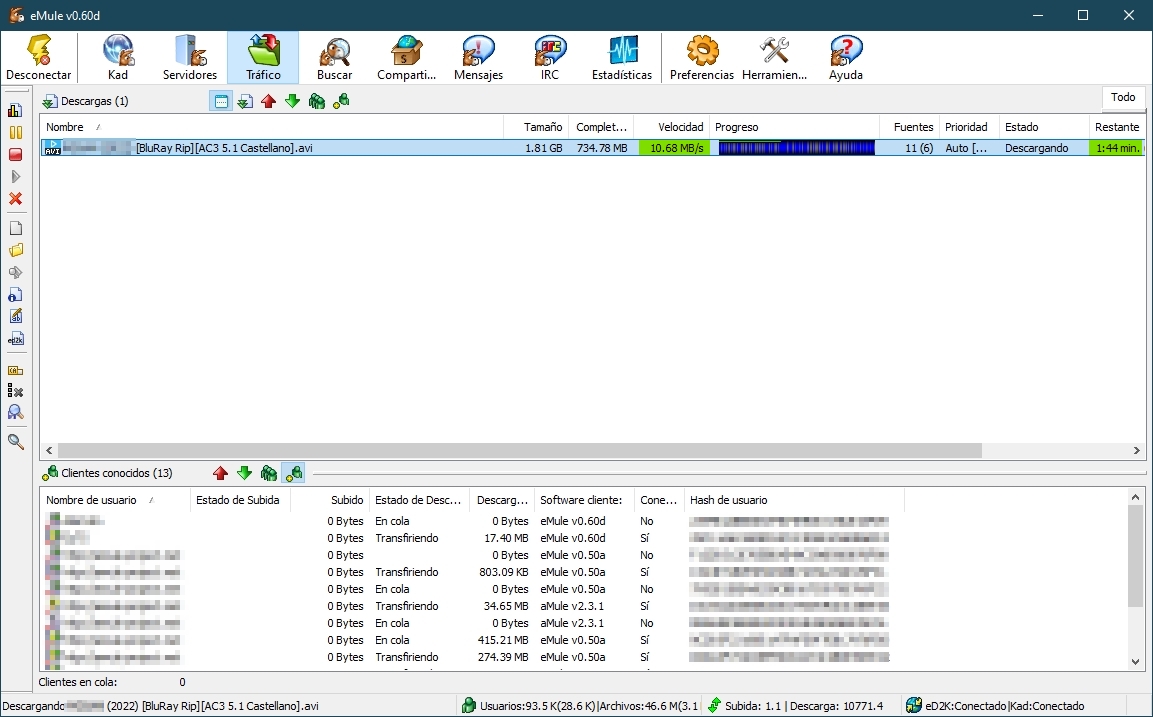
Una de las principales razones es que ahí encontramos películas que en torrent es más que difícil de encontrar.
eMule es un cliente de intercambio de archivos entre pares (peer-to-peer) gratuito y de código abierto, que te permite conectar con millones de usuarios para descargar y compartir archivos con ellos. Al utilizar la Red ED2K y Kademlia, admite búsquedas y operaciones semi-centralizadas y descentralizadas. Todo esto gratis y sin ningún tipo de adware o publicidad.
A día de hoy, eMule es uno de los clientes de intercambio de archivos más grandes, antiguos y confiables del mundo. Gracias a su política de código abierto, muchos desarrolladores pueden contribuir al proyecto, lo que hace que la red sea más eficiente con cada nueva versión.
Aquí tenemos la lista de servidores actualizados a agosto de 2026
176.123.5.89:4725 eMule Sunrise
77.42.68.79:4232 Nordic Server FIN Server
85.121.5.137:4232 !! Sharing-Devils No.2 !!
91.208.162.182:4232 MO-Server!NFO-Server
85.17.116.222:6082 ed2k-rust main server
91.208.162.87:4232 !! Sharing-Devils No.4 !!
212.95.35.240:4232 eMule Cosmic
213.141.198.207:4232 Mazinga Server
Antes de empezar, es recomendable limpiar la lista de servidores que trae eMule y utilizar una lista actualizada procedente de una fuente conocida. De esta forma evitaremos servidores obsoletos o poco fiables.
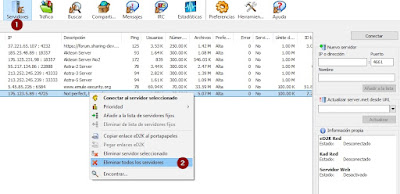
En la interfaz de eMule vamos a Servidores, damos clic derecho sobre cualquiera de ellos y seleccionamos Eliminar todos los servidores.
El siguiente paso que te recomiendo es que vayas a Preferencias y marques estas dos opciones: “Auto-actualizar lista de servidores al iniciar” y “Asignar prioridad alta a los servidores añadidos a mano”. De esta manera, cada vez que inicies eMule se actualizarán los servidores y será más difícil que se te cuele algún virus.
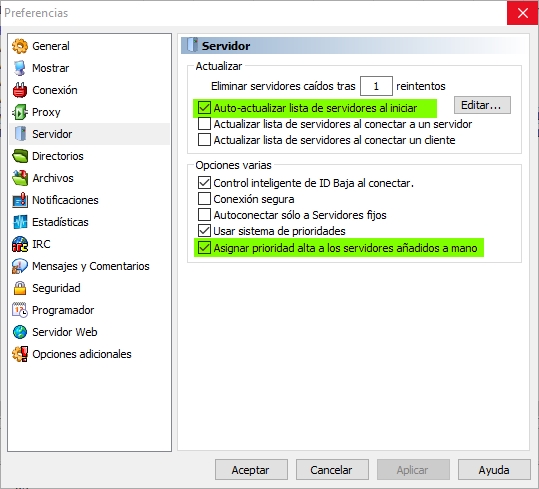
Luego le das a “Editar”, al lado de “Auto-actualizar lista de servidores al Iniciar”:
Ahí se te abrirá un bloc de notas y vas a pegar esta direccion:
http://upd.emule-security.org/server.met
Guarda el bloc de notas con el mismo nombre que viene por defecto (addresses) y dale a aceptar en el cuadro del principio para que se guarden los cambios.
Hecho esto veremos que en cada línea de servidores que os he compartido vemos el nombre, la IP y el puerto que son los tres datos que necesitamos para añadir el servidor
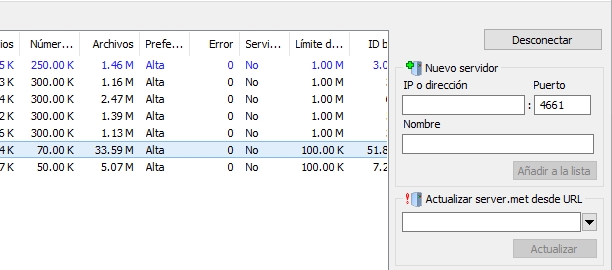
Así pues añadimos manualmente el nombre, la IP y el puerto, en su campo correspondiente como vemos en la imagen de arriba, entonces clicamos en añadir a la lista y esperamos que conecte.
Es posible que eMule se encuentre bloqueado en tu Firewall y no te funcione bien.
Vamos al icono de RED damos clic derecho, Abrir configuración de red e internet, bajamos hasta Firewall de Windows y después Permitir una aplicación a través del Firewall
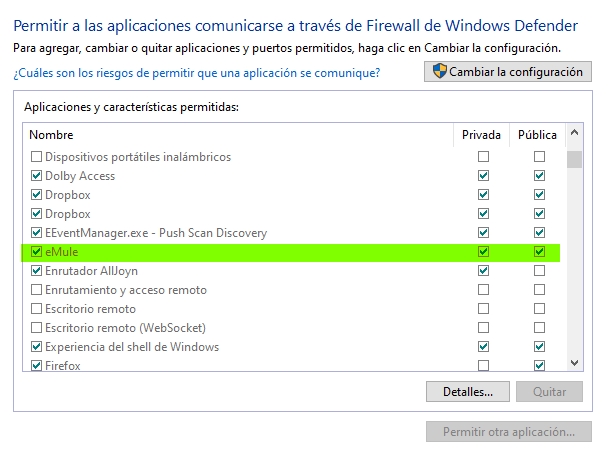
En el caso de que en esta lista eMule no este marcado, clicamos en Cambiar la configuración y la marcamos para después confirmar con Permitir otra aplicación.
También se recomienda abrir puertos en el router, pero no soy partidario de ello y aún descargando con ID baja las velocidades que alcanza son más que suficientes para mi.
Además de la red eD2K, eMule utiliza Kademlia (Kad), una red descentralizada que permite buscar fuentes y archivos sin depender exclusivamente de los servidores eD2K.
Por este motivo, es recomendable tener eD2K y Kad conectados simultáneamente.
Si es la primera vez que utilizas eMule o la red Kad no consigue conectarse, puede ser necesario cargar un archivo nodes.dat actualizado.
nodes.dat actualizadoEl archivo nodes.dat contiene información de nodos que eMule puede utilizar para realizar el primer contacto con la red Kad.
No es necesario mantenerlo actualizado manualmente cada día. Basta con utilizar una copia procedente de una fuente fiable y dejar después que Kad mantenga su propia tabla de nodos.
En agosto de 2026, eMule-Security mantiene un nodes.dat actualizado, cuya última actualización disponible en el momento de publicar esta guía es del 21/08/2026.
Descarga: nodes.dat actualizado de eMule-Security
Para instalarlo:
nodes.dat.nodes.dat existente por el nuevo.Consejo: si Kad ya está conectado y funcionando correctamente, no es necesario sustituir continuamente
nodes.dat. El archivo resulta especialmente útil cuando se instala eMule por primera vez o cuando Kad ha perdido todos sus nodos.
eMule también permite utilizar un filtro de direcciones IP (ipfilter.dat) para bloquear rangos de IP considerados problemáticos o no deseados.
Para mantener este filtro actualizado, podemos utilizar la base de datos mantenida por eMule-Security. Actualmente ofrece la versión 2070, actualizada el 21/08/2026.
Descarga: ipfilter.dat actualizado de eMule-Security
ipfilter.datipfilter.dat.ipfilter.dat, sustitúyelo.El filtro no sustituye al antivirus ni convierte eMule en una aplicación completamente segura. Su función es bloquear determinadas direcciones o rangos de IP incluidos en la lista de filtrado.
La página de eMule-Security mantiene actualmente las listas de servidores, nodes.dat e IP-filter, por lo que es preferible utilizar sus archivos directamente en lugar de descargar copias antiguas desde páginas de terceros.
Para comprobar las versiones disponibles y las fechas de actualización:
eMule-Security – listas y archivos actualizados
Importante: las versiones de nodes.dat e ipfilter.dat pueden cambiar con el tiempo. Por ello, los enlaces anteriores apuntan directamente a los archivos mantenidos por eMule-Security y no a una copia almacenada en Tutos y Soft.
Es recomendable:
Mantener actualizado el programa.
Utilizar listas de servidores de fuentes conocidas.
Mantener actualizado el ipfilter.dat.
No ejecutar archivos descargados sin analizarlos.
Comprobar extensiones de archivos.
Mantener Windows Defender/antivirus activo.
Contenido: instaladores x32, x64 y ARM64 + portables 32 y 64 bits
Sistemas: Windows 7/8/8.1/10/11
Tamaño: 19,94 mb
Idiomas: español (España)
Compresor: WinRar
Servidor: Up-4Ever | Deposit Files




Pues sigue en activo a pesar del paso del tiempo. llevo 2 días probando ésta nueva versión y va fenomenal incluso meda la impresión de que es bastante mas rápida que la anterior y percibo una mejor estabilidad y rapidez en las conexiones además de que encuentro casi de todo la recomiendo 100%100 eso si aún no la han publicado en la pagina oficial pero ya esta en gibhub y es una versión legitima, lo comento mas que nada por es muy posible que existan versiones piratas plagas de spyreware malware y otras basurillas de índole maligno. Un saludo Tys y gracias como siempre
Me alegro de que te haya servido de ayuda, que lo disfrutes y gracias por visitarnos.