Tutoriales, software y tecnología para Windows y Linux.

Tutoriales, software para Windows y Linux, reparación de ordenadores, descargas, fondos de pantalla y noticias de tecnología. La evolución de AccionGlobalXSoft.
Tutoriales, software para Windows y Linux, reparación de ordenadores, descargas, fondos de pantalla y noticias de tecnología. La evolución de AccionGlobalXSoft.
Tutoriales, software y tecnología para Windows y Linux.
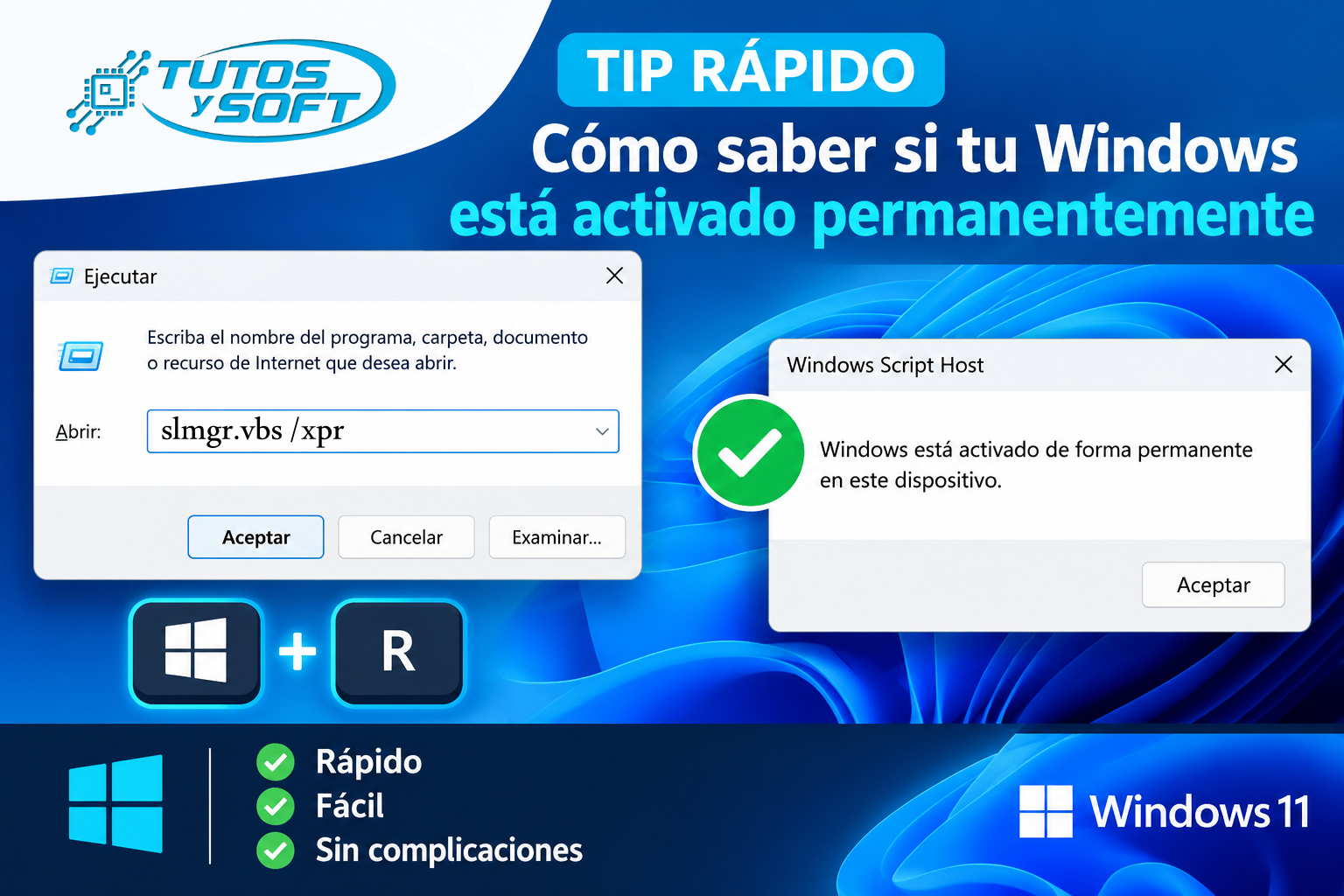
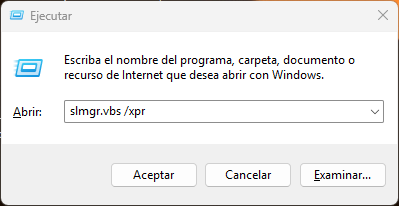
1. Presiona la combinación de teclas Windows + R para abrir la ventana de «Ejecutar».
2. Escribe slmgr.vbs /xpr y pulsa Enter (o abre el Símbolo del sistema / CMD y escribe el comando).
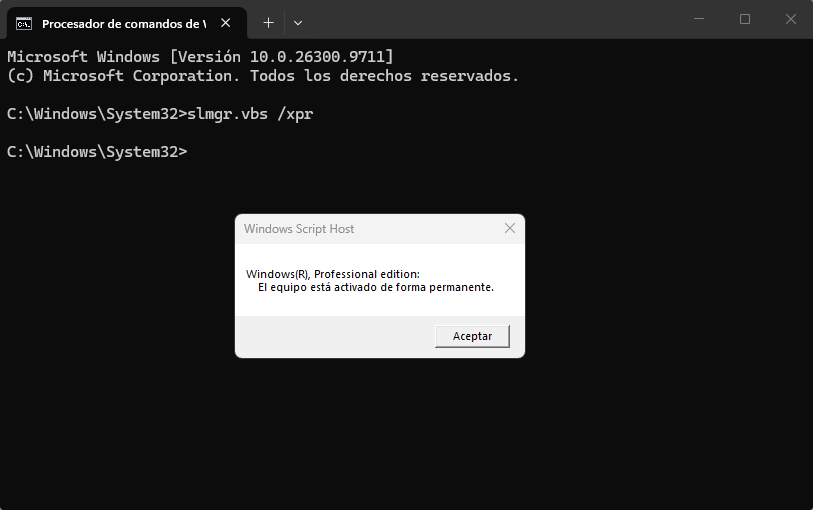
3. Aparecerá una pequeña ventana en la pantalla con el resultado:
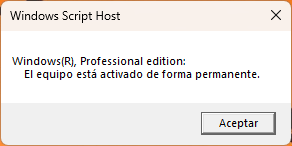
• «El equipo está activado permanentemente»: Significa que tu licencia no caduca.
• Una fecha específica: Indica que la licencia es temporal (habitual en entornos empresariales con servidores KMS o licencias de evaluación).
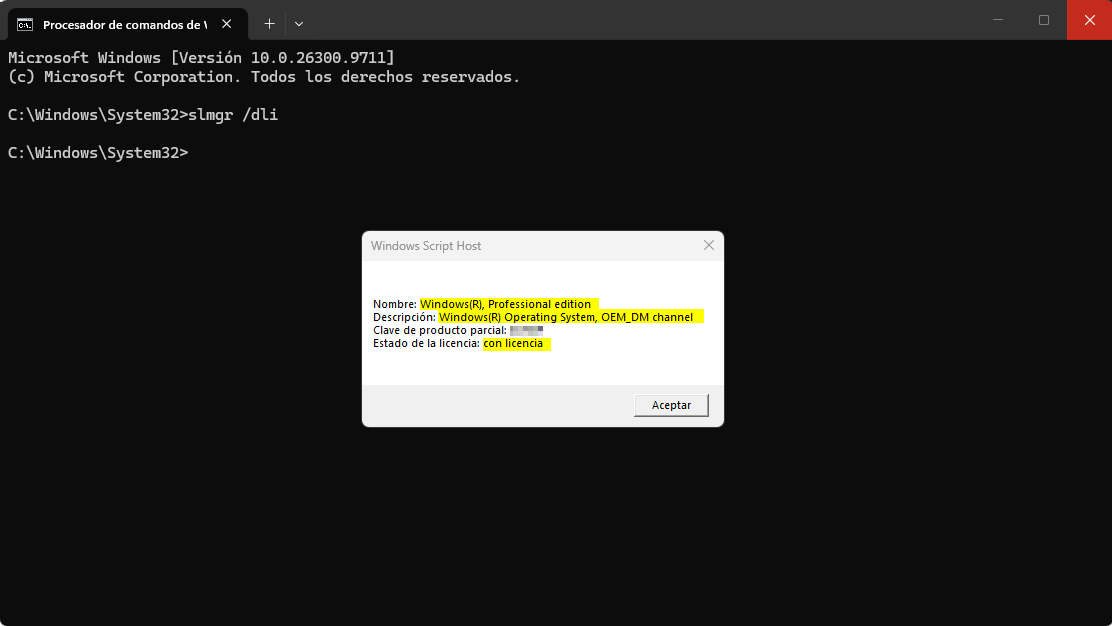
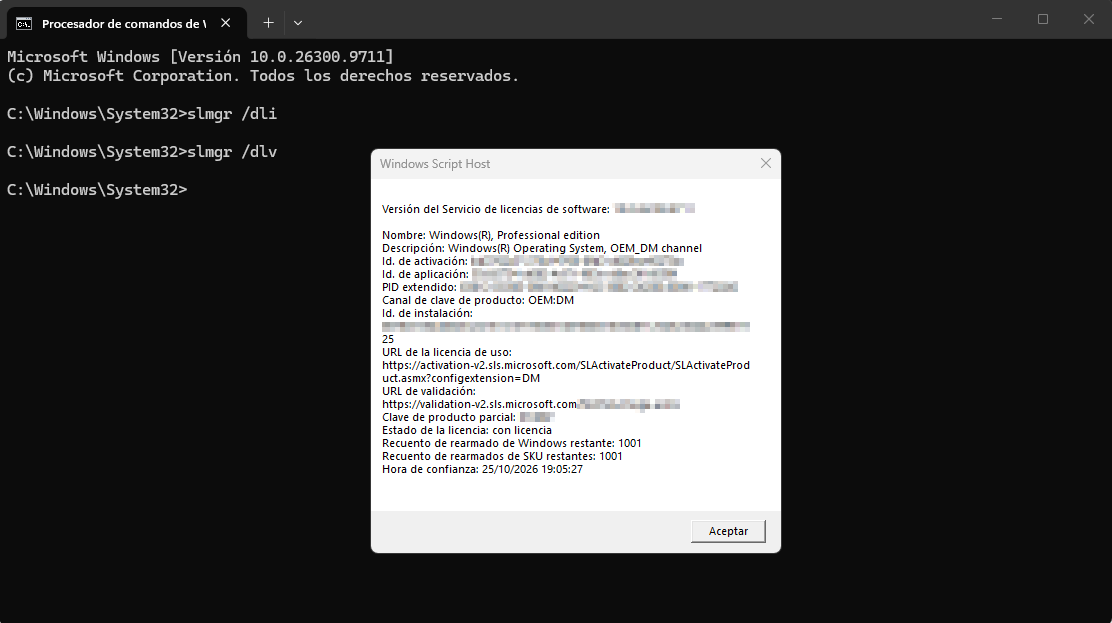
Puedes consultar más detalles sobre el estado y tipo de tu licencia usando comandos complementarios de Microsoft Learn, como slmgr /dli (información básica) o slmgr /dlv (información detallada).