Tutoriales, software y tecnología para Windows y Linux.

Tutoriales, software para Windows y Linux, reparación de ordenadores, descargas, fondos de pantalla y noticias de tecnología. La evolución de AccionGlobalXSoft.
Tutoriales, software para Windows y Linux, reparación de ordenadores, descargas, fondos de pantalla y noticias de tecnología. La evolución de AccionGlobalXSoft.
Tutoriales, software y tecnología para Windows y Linux.
Windows Sandbox (Espacio aislado de Windows) es una característica de Windows 11 Pro que permite ejecutar un entorno de escritorio temporal y aislado del sistema principal. Resulta especialmente útil para probar programas, instaladores y archivos sin alterar la instalación habitual de Windows.
Al cerrar el Espacio aislado, todo lo que se haya instalado o modificado dentro de él se elimina automáticamente.
Antes de activarlo, comprueba que cumples estos requisitos:
Windows 11 Pro, Enterprise o Education.
Procesador compatible con virtualización.
Virtualización habilitada en la BIOS/UEFI.
Memoria RAM y espacio en disco suficientes.
Arquitectura compatible de 64 bits.
Windows Sandbox no está disponible oficialmente en Windows 11 Home.
El procedimiento habitual es el siguiente:
Pulsa Win + R para abrir Ejecutar.
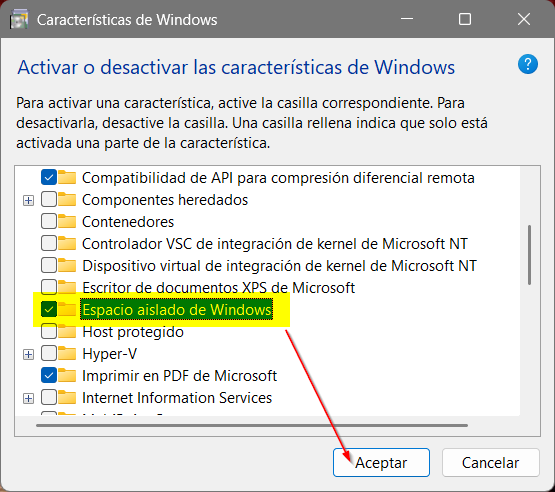
Escribe optionalfeatures y pulsa Enter.
Busca Espacio aislado de Windows.
Marca la casilla correspondiente.
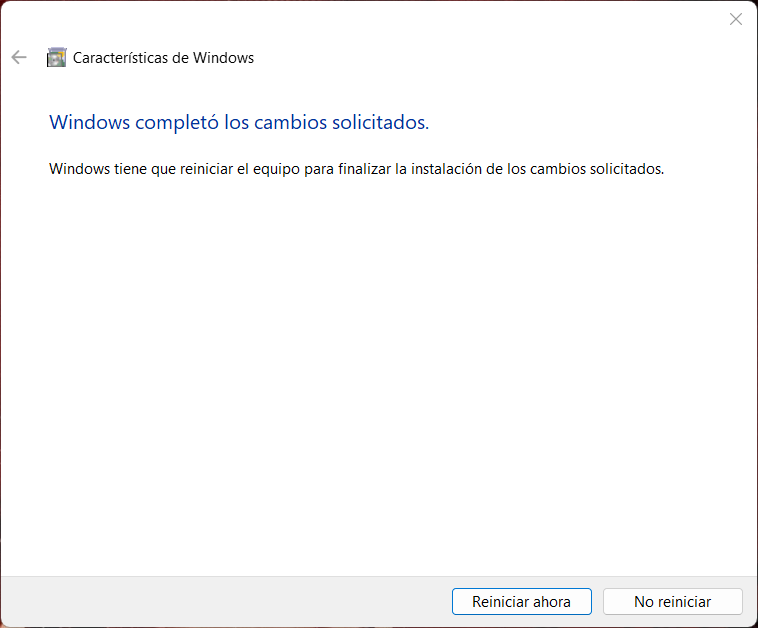
Pulsa Aceptar y espera a que Windows instale los componentes.
Reinicia el ordenador si te lo solicita.
Una vez reiniciado, puedes buscar Espacio aislado de Windows desde el menú Inicio.
Este fue precisamente el problema que encontramos durante la activación en nuestro equipo.
Utilizábamos Windows 11 Pro 25H2, pero al abrir las características opcionales no aparecía la entrada Espacio aislado de Windows.
En lugar de intentar instalar componentes a ciegas, comenzamos comprobando el estado de las características mediante PowerShell.
Abre PowerShell como administrador y ejecuta:
Get-WindowsOptionalFeature -Online | Where-Object {$_.FeatureName -match "Sandbox|Hyper-V|VirtualMachinePlatform|Containers"}En nuestro caso, el resultado mostraba lo siguiente:
FeatureName : Containers-DisposableClientVM
State       : Enabled
Esto indicaba que el componente específico de Windows Sandbox ya estaba habilitado, aunque no apareciera en la interfaz gráfica.
No era necesario volver a instalarlo.
El siguiente paso consiste en verificar que la virtualización está habilitada.
Pulsa Ctrl + Shift + Esc.
Abre la pestaña Rendimiento.
Selecciona CPU.
Busca el apartado Virtualización.
Debe aparecer:
Virtualización: HabilitadoSi aparece deshabilitada, tendrás que acceder a la BIOS/UEFI y activar la tecnología de virtualización correspondiente a tu procesador (Intel VT-x o AMD-V).
También comprobamos la configuración de arranque del hipervisor de Windows.
Abre PowerShell como administrador y ejecuta:
bcdedit /enum "{current}"Busca la entrada:
hypervisorlaunchtypeSi aparece:
hypervisorlaunchtype Autosignifica que el hipervisor está configurado para arrancar automáticamente.
Si aparece Off, puedes cambiarlo mediante:
bcdedit /set hypervisorlaunchtype autoDespués tendrás que reiniciar el equipo.
Nota: En nuestro caso ya aparecía Auto, por lo que no fue necesario modificar esta configuración.
Una vez comprobados los componentes anteriores, probamos a iniciar el Espacio aislado directamente.
Pulsa Win + R y escribe:
WindowsSandbox.exeTambién puedes utilizar PowerShell:
Start-Process "C:\Windows\System32\WindowsSandbox.exe"En nuestro caso, conseguimos abrirlo correctamente y comprobar que funcionaba con normalidad.
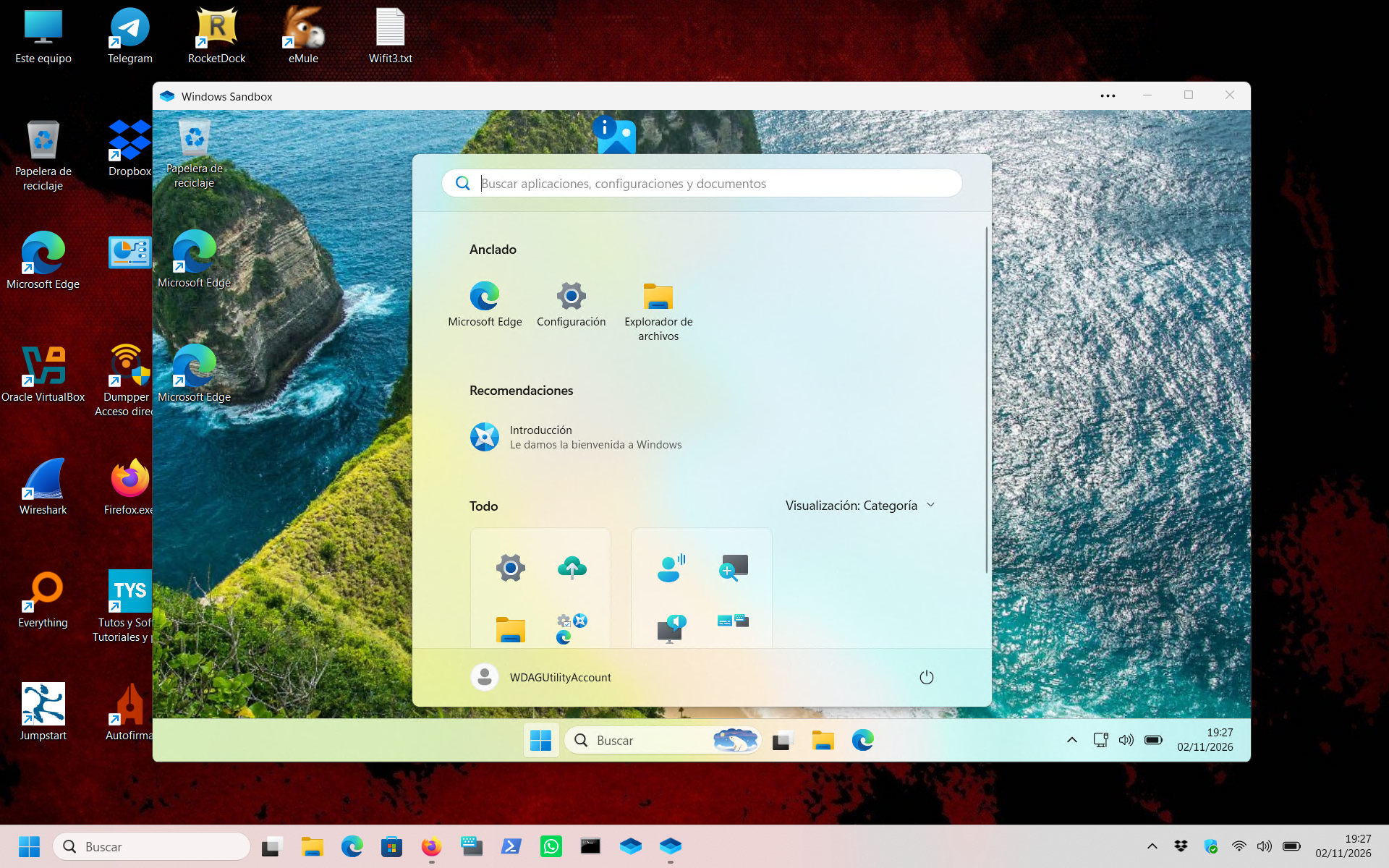
En nuestro equipo con Windows 11 Pro 25H2 encontramos una situación curiosa: el Espacio aislado no aparecía en las características de Windows, pero su componente principal ya estaba habilitado.
Estas fueron las comprobaciones que realizamos:
Confirmamos que utilizábamos Windows 11 Pro 25H2.
Comprobamos mediante PowerShell que Containers-DisposableClientVM estaba en estado Enabled.
Verificamos que la virtualización del procesador estaba habilitada.
Comprobamos que hypervisorlaunchtype estaba configurado en Auto.
Ejecutamos WindowsSandbox.exe directamente y conseguimos iniciar el entorno aislado.
No fue necesario modificar la BIOS, activar todos los componentes de Hyper-V ni reinstalar Windows Sandbox.
Windows Sandbox es una herramienta muy interesante para quienes necesitan probar aplicaciones, instaladores y otros archivos en un entorno separado del sistema operativo principal.
Si no aparece en las características de Windows, no des por hecho que no está instalado. Comprueba primero su estado mediante PowerShell y verifica los requisitos de virtualización antes de realizar cambios.