Tutoriales, software y tecnología para Windows y Linux.
Cómo descargar de Tutos y Soft
Cómo descargar de Up-4ever, File Upload y DepositFiles
Los archivos de la web están alojados en tres servicios gratuitos: Up-4ever, File Upload y DepositFiles. Son gratis para ti, pero a cambio muestran publicidad, una pequeña espera y un captcha. En esta guía te explicamos paso a paso cómo descargar de cada uno sin perderte entre anuncios ni botones falsos.
Antes de empezar: instala un bloqueador de anuncios
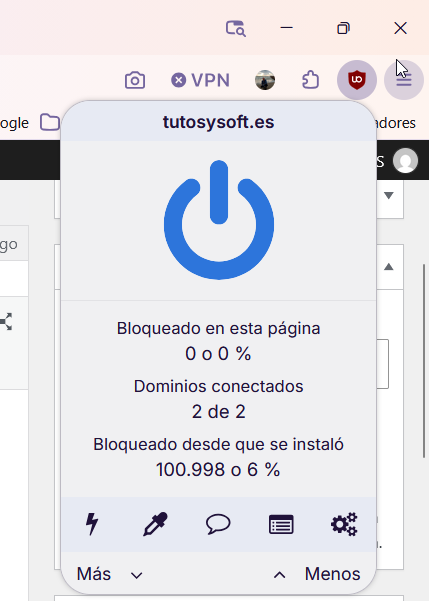
Te recomendamos instalar uBlock Origin. Es gratuito, de código abierto y elimina la mayoría de ventanas emergentes, pestañas nuevas y anuncios con botones falsos de «Descargar».
- Firefox: instala uBlock Origin (la versión completa, la más eficaz).
- Chrome, Edge y otros navegadores basados en Chrome: la versión original ya no está disponible en estos navegadores. Instala uBlock Origin Lite desde la web oficial de uBlock Origin, que te lleva a la tienda de tu navegador.
- Brave: ya trae su propio bloqueador (Brave Shields) activado. No necesitas nada más.
Si una página no funciona con el bloqueador activado (el botón no responde o la cuenta atrás no avanza), pulsa el icono de uBlock Origin y desactívalo solo para esa web. Después recarga la página.
Reglas de oro para no caer en anuncios
- Ignora cualquier botón de «Descargar», «Comenzar descarga» o «Download» que tenga aspecto de anuncio. Suelen llevar un pequeño triángulo ▷ o una ⓘ en una esquina. El botón bueno siempre es el propio de la web.
- Si al hacer clic se abre una pestaña o ventana nueva, ciérrala y vuelve a la pestaña de descarga. Es publicidad.
- Si aparece un anuncio a pantalla completa, busca el botón «Close» o «Cerrar» (normalmente arriba a la derecha).
- No instales nada que te pida la página: ni extensiones, ni «gestores de descarga», ni actualizaciones de navegador. Nuestros archivos solo se descargan, no hace falta instalar nada para obtenerlos.
- Ventanas de cookies: puedes cerrarlas con la X o pulsar «Rechazar» / «Decline all». No afecta a la descarga.
- No hace falta pagar ni registrarse. Elige siempre la opción gratuita («Free», «Regular» o «Libre»).
Cómo descargar de Up-4ever
- Abre el enlace. Si aparece una ventana de consentimiento de cookies, ciérrala con la X de arriba a la derecha. Es posible que ese primer clic abra una ventana de publicidad: ciérrala y vuelve.
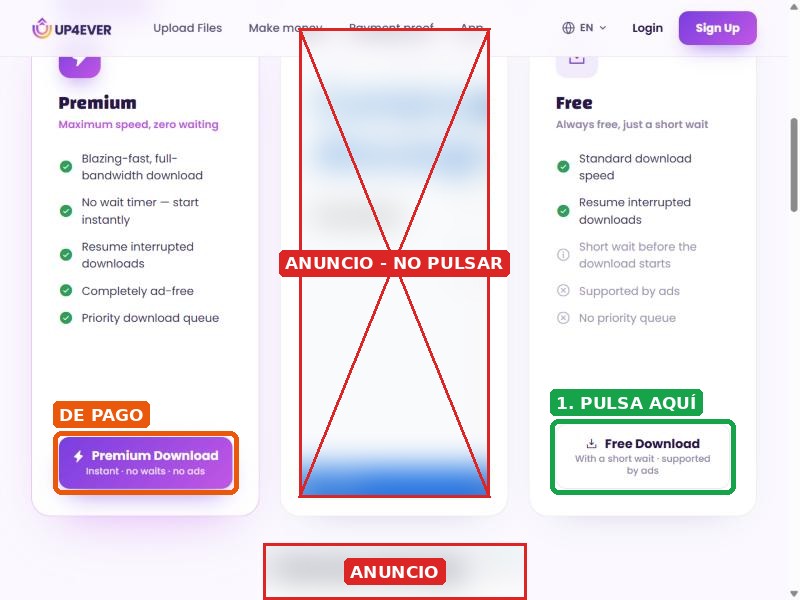
- Verás dos opciones bajo «Two ways to download». Baja un poco y pulsa Free Download (la de la derecha). No pulses «Premium Download», que es de pago.
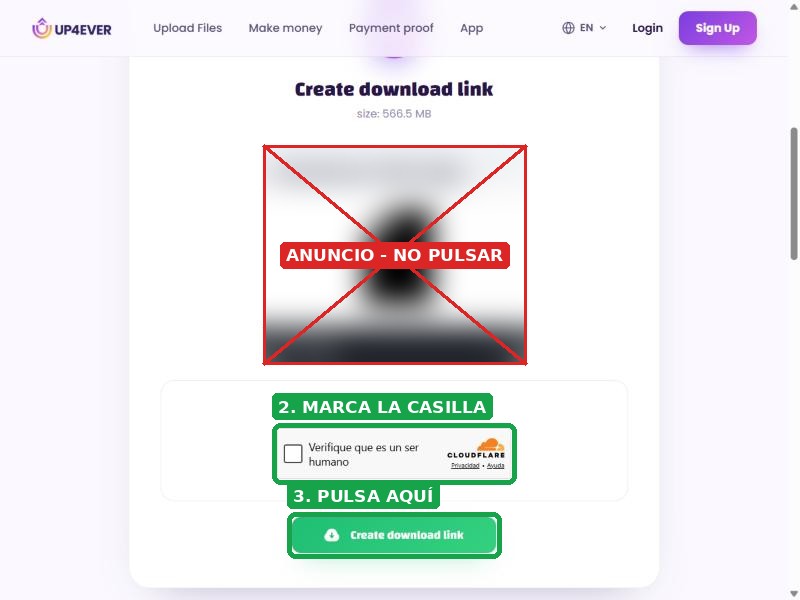
- Llegarás a la pantalla Create download link. Espera unos 30 segundos (verás el mensaje «Wait 30 seconds»). Durante la espera puede salir un anuncio a pantalla completa: ciérralo con Close.
- Debajo del recuadro de publicidad (que tiene un botón falso «Descargar»), marca la casilla de Cloudflare «Verifique que es un ser humano».
- Pulsa el botón verde Create download link.
- Pulsa el botón de descarga que aparece. Es posible que se abra una página nueva (uBlock Origin la bloqueará): ciérrala y vuelve a pulsar Create download link. Puede pasar hasta tres veces antes de que empiece la descarga.
Cómo descargar de File Upload
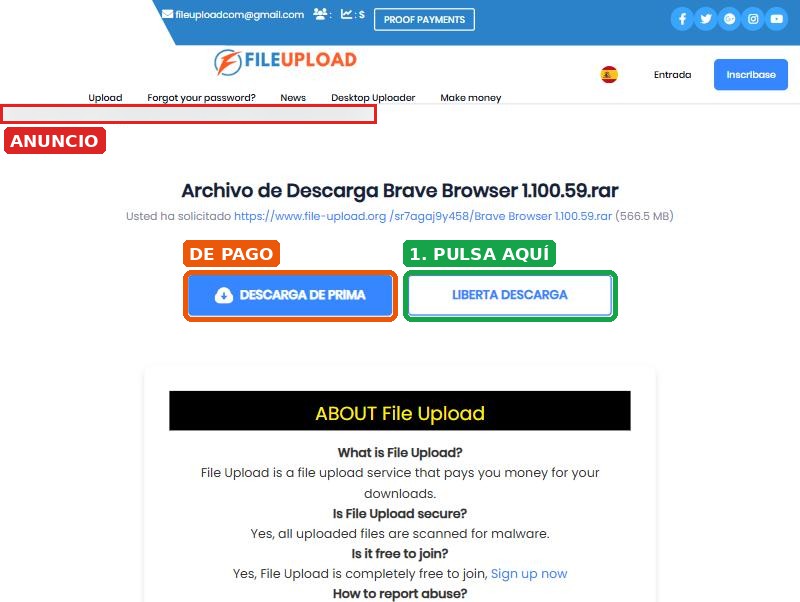
- Abre el enlace. Verás dos botones: DESCARGA DE PRIMA (azul, de pago) y LIBERTA DESCARGA (blanco con borde). Pulsa LIBERTA DESCARGA, que es la descarga gratuita.
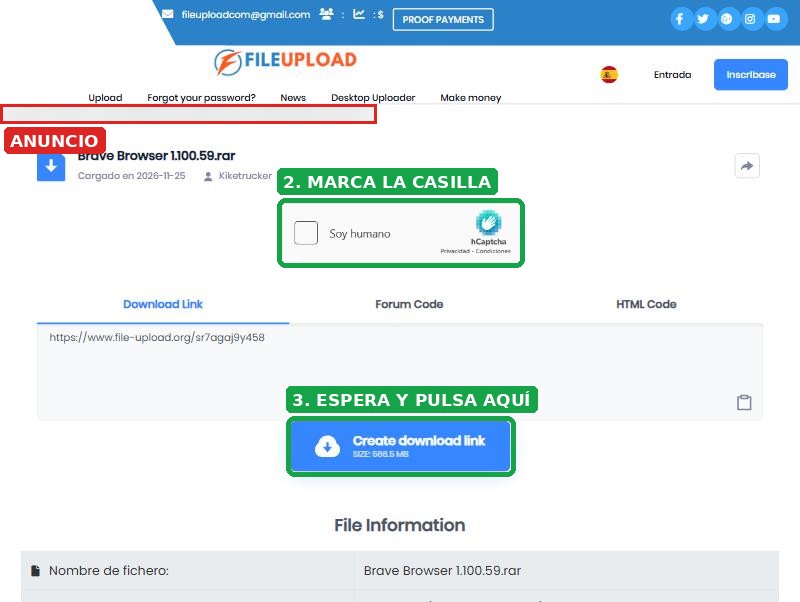
- Aparecerá una cuenta atrás de unos 30 segundos («Espera 30 segundos»). Espera sin cerrar la página.
- Marca la casilla del captcha «Soy humano» (hCaptcha). A veces te pedirá elegir imágenes: sigue las instrucciones.
- Cuando termine la cuenta atrás, pulsa el botón azul Create download link.
- Pulsa el botón de descarga que aparece para empezar a bajar el archivo.
Ojo: encima del nombre del archivo puede aparecer un enlace suelto a otra web. Es publicidad, no lo pulses.
Cómo descargar de DepositFiles
- Abre el enlace (puede que la dirección cambie sola a dfiles.com, es normal). Si sale el aviso de cookies, pulsa DECLINE ALL. Si se abre una pestaña nueva, ciérrala.
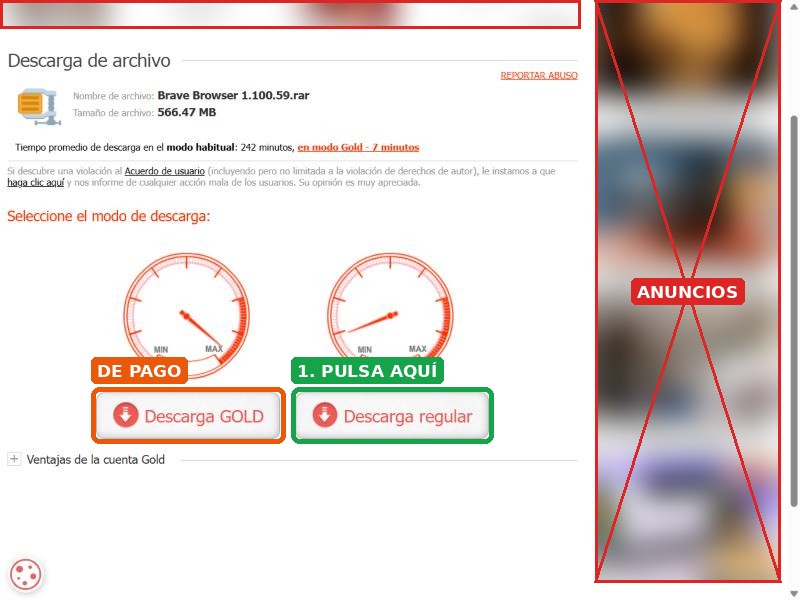
- En «Seleccione el modo de descarga», pulsa Descarga regular (la gratuita). No pulses «Descarga GOLD», que es de pago.
- Espera unos segundos a que termine la cuenta atrás («Espere: X seg»).
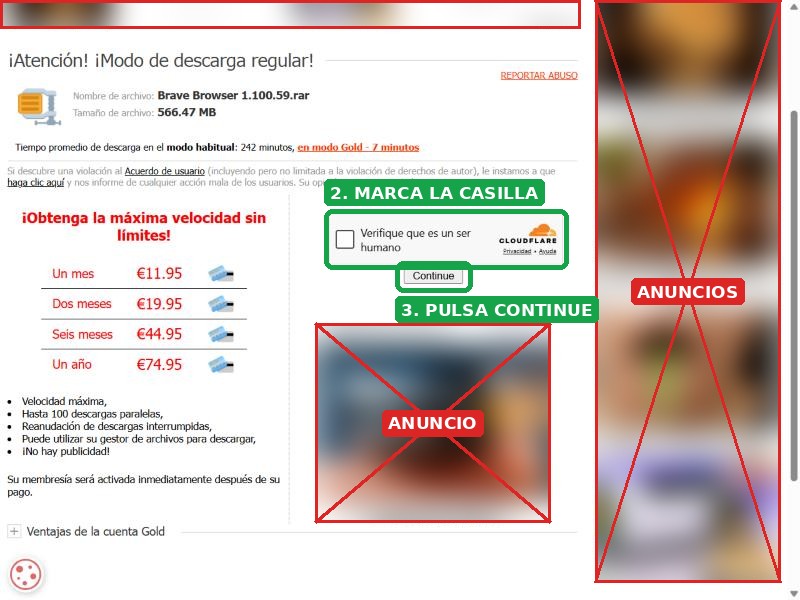
- Marca la casilla de Cloudflare «Verifique que es un ser humano» y pulsa Continue.
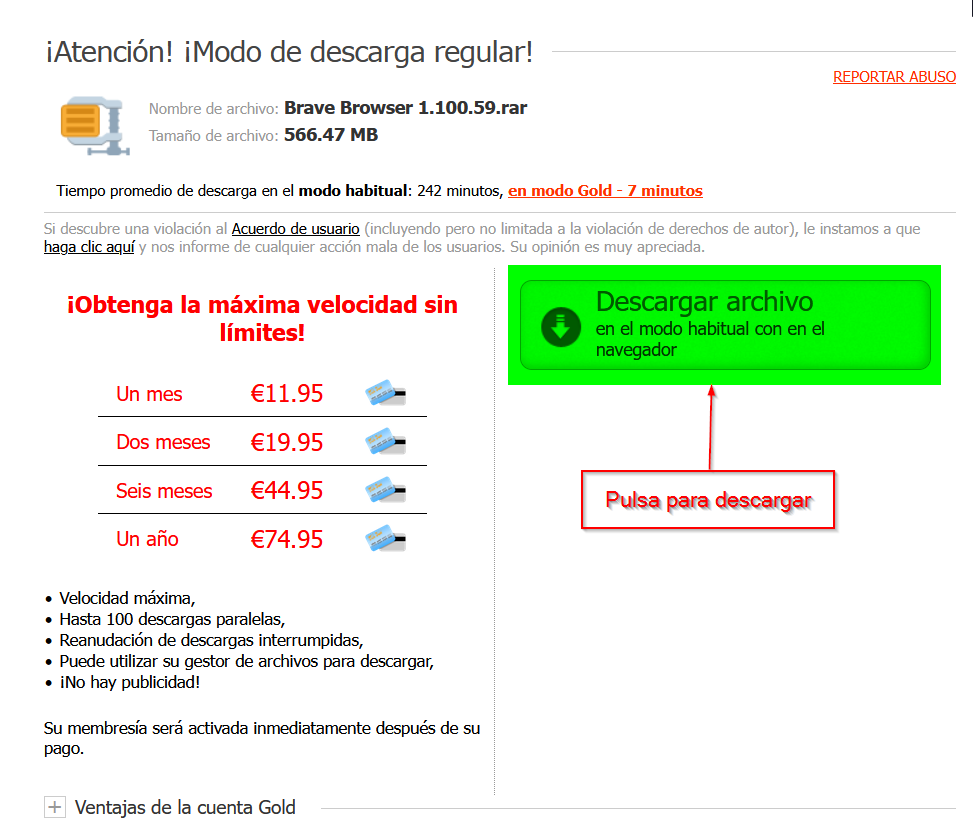
- Pulsa el enlace de descarga que aparece para empezar a bajar el archivo.
Aviso: en DepositFiles la descarga gratuita es muy lenta (la propia web estima varias horas para archivos de 500 MB). Para archivos grandes es mejor usar Up-4ever o File Upload. DepositFiles también avisa de que si tienes problemas desactives el bloqueador de anuncios en su web.
Después de descargar
- Muchos archivos están comprimidos en .rar o .zip. Para abrirlos usa 7-Zip (gratis) o WinRAR.
- Ninguno de nuestros archivos lleva contraseña. Si al abrir uno te pide una, bórralo: no es un archivo nuestro.
- Como con cualquier descarga de internet, pásale tu antivirus antes de abrirlo.
¿Sigues teniendo problemas?
- El botón no hace nada o la cuenta atrás no avanza: desactiva el bloqueador solo para esa web y recarga la página.
- El captcha no aparece o da error: recarga la página o prueba con otro navegador.
- El enlace no funciona o el archivo no existe: déjanos un comentario en la entrada y lo resubimos lo antes posible.
- Descarga muy lenta: prueba con otro de los servicios disponibles en la misma entrada.