Tutoriales, software y tecnología para Windows y Linux.

Tutoriales, software para Windows y Linux, reparación de ordenadores, descargas, fondos de pantalla y noticias de tecnología. La evolución de AccionGlobalXSoft.
Tutoriales, software para Windows y Linux, reparación de ordenadores, descargas, fondos de pantalla y noticias de tecnología. La evolución de AccionGlobalXSoft.
Tutoriales, software y tecnología para Windows y Linux.
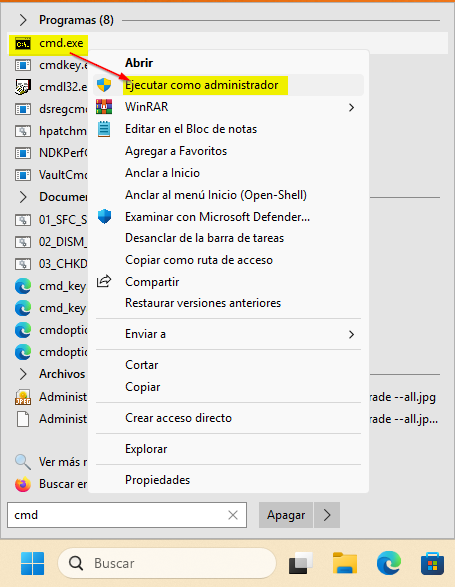
Empezamos lanzando la consola, vamos al botón de inicio y en el campo de búsqueda escribimos CMD, cuando nos aparezca nos situamos sobre el mismo y clic derecho para Ejecutar como administrador.
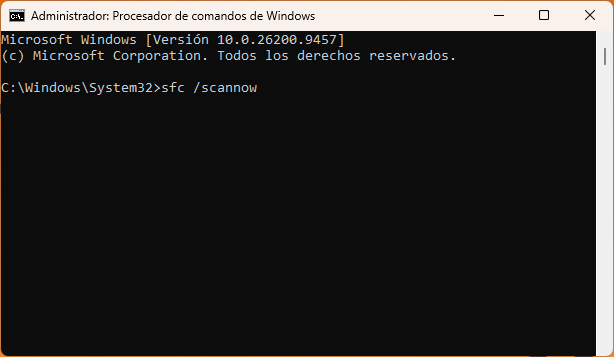
Analiza los archivos protegidos del sistema operativo y, si encuentra alguno corrupto o modificado, intenta sustituirlo por una copia correcta almacenada en el sistema.
Puede terminar con mensajes como:
Importante: SFC repara archivos del sistema, pero no está pensado para limpiar Windows ni para reparar problemas generales de disco.
DISM (Deployment Image Servicing and Management) trabaja a un nivel más profundo: comprueba y repara la imagen/componentes de Windows de los que depende, entre otras cosas, SFC.
Desglosado:
/Online → trabaja sobre el Windows que está ejecutándose./Cleanup-Image → indica que se va a comprobar/mantener la imagen de Windows./RestoreHealth → busca daños y trata de repararlos.Por defecto puede utilizar Windows Update como origen de los archivos necesarios para la reparación.
DISM /Online /Cleanup-Image /RestoreHealth y después sfc /scannow
¿Por qué DISM antes de SFC?
Porque si el almacén de componentes de Windows está dañado, SFC puede no disponer de una fuente correcta para reparar determinados archivos. DISM intenta reparar primero ese almacén.
No repara archivos de Windows como SFC o DISM. Su función es eliminar archivos innecesarios, por ejemplo:
Comprueba el sistema de archivos del disco sin necesidad de reiniciar en la mayoría de los casos.
Hace una comprobación rápida del estado registrado
Realiza una comprobación más exhaustiva.
Una advertencia que conviene tener en cuenta es que, al ejecutar estos comandos en versiones modificadas de Windows, es posible que SFC o DISM detecten errores o archivos del sistema que han sido modificados intencionadamente. Esto no significa necesariamente que el sistema sea inestable o que exista un problema real con su funcionamiento.
En este tipo de sistemas, no recomiendo ejecutar DISM /Online /Cleanup-Image /RestoreHealth, ya que puede intentar restaurar componentes originales de Windows que fueron eliminados o modificados durante la personalización del sistema y provocar cambios no deseados.
Por ello, si utilizas una versión modificada de Windows y el sistema funciona correctamente, es preferible no reparar automáticamente componentes que han sido modificados deliberadamente.