Tutoriales, software y tecnología para Windows y Linux.

Tutoriales, software para Windows y Linux, reparación de ordenadores, descargas, fondos de pantalla y noticias de tecnología. La evolución de AccionGlobalXSoft.
Tutoriales, software para Windows y Linux, reparación de ordenadores, descargas, fondos de pantalla y noticias de tecnología. La evolución de AccionGlobalXSoft.
Tutoriales, software y tecnología para Windows y Linux.
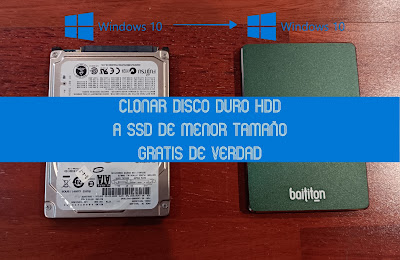
Pongo el énfasis en gratis de verdad porque si buscáis en Google veréis muchos tutoriales que os anuncian que es gratis pero de eso nada, hay que instalar la versión de pago de un programa.
Un ordenador de sobremesa con placa base Asus, procesador Quad Core y 8 Gb de RAM en el cual monté un HDD Toshiba de 2,5′.
Después de formatear, instalar Windows 10, drivers y todo lo necesario, ví que aunque el ordenador funcionaba perfectamente y bastante rápido, el arranque se demoraba unos 4 minutos y medio hasta cargar por completo el sistema.
Esto dificulta enormemente su venta, nadie quiere esto, así que decidí instalar un SSD de 128 Gb para el sistema operativo y el HDD Toshiba dejarlo después como secundario para almacenaje de datos.
La clonación se realiza en caliente, es decir con el sistema operativo en funcionamiento.
Antes que nada, abriremos nuestro PC y conectaremos el disco duro SSD a la conexíon SATA de nuestra placa base.
Ponemos en marcha y descargamos e instalamos DiskGenius.
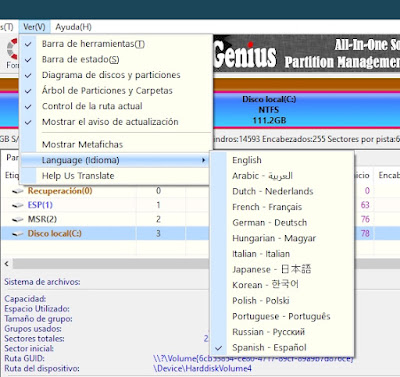
Vamos a la pestaña View, para ponerlo en nuestro idioma.
En la interfaz clicamos en el icono OS Migrate.
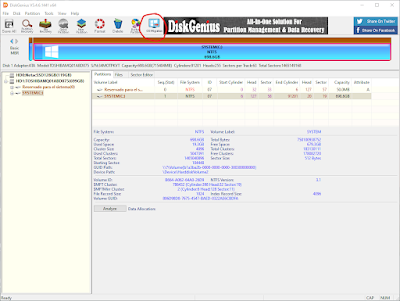
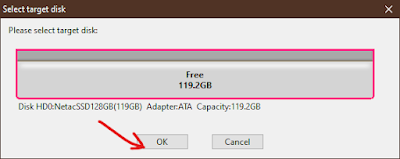
Ahora seleccionamos el disco de destino.
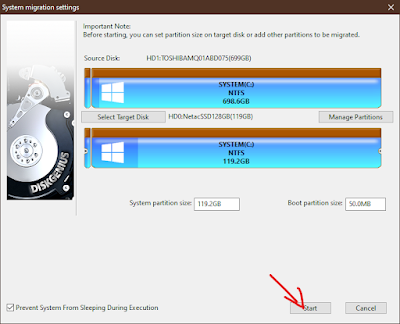
Marcamos la casilla «Prevent system From Sleeping During Excutión» y clicamos en Start.
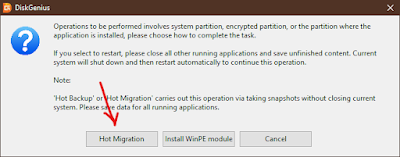
En la siguiente ventana clicamos en Hot Migration
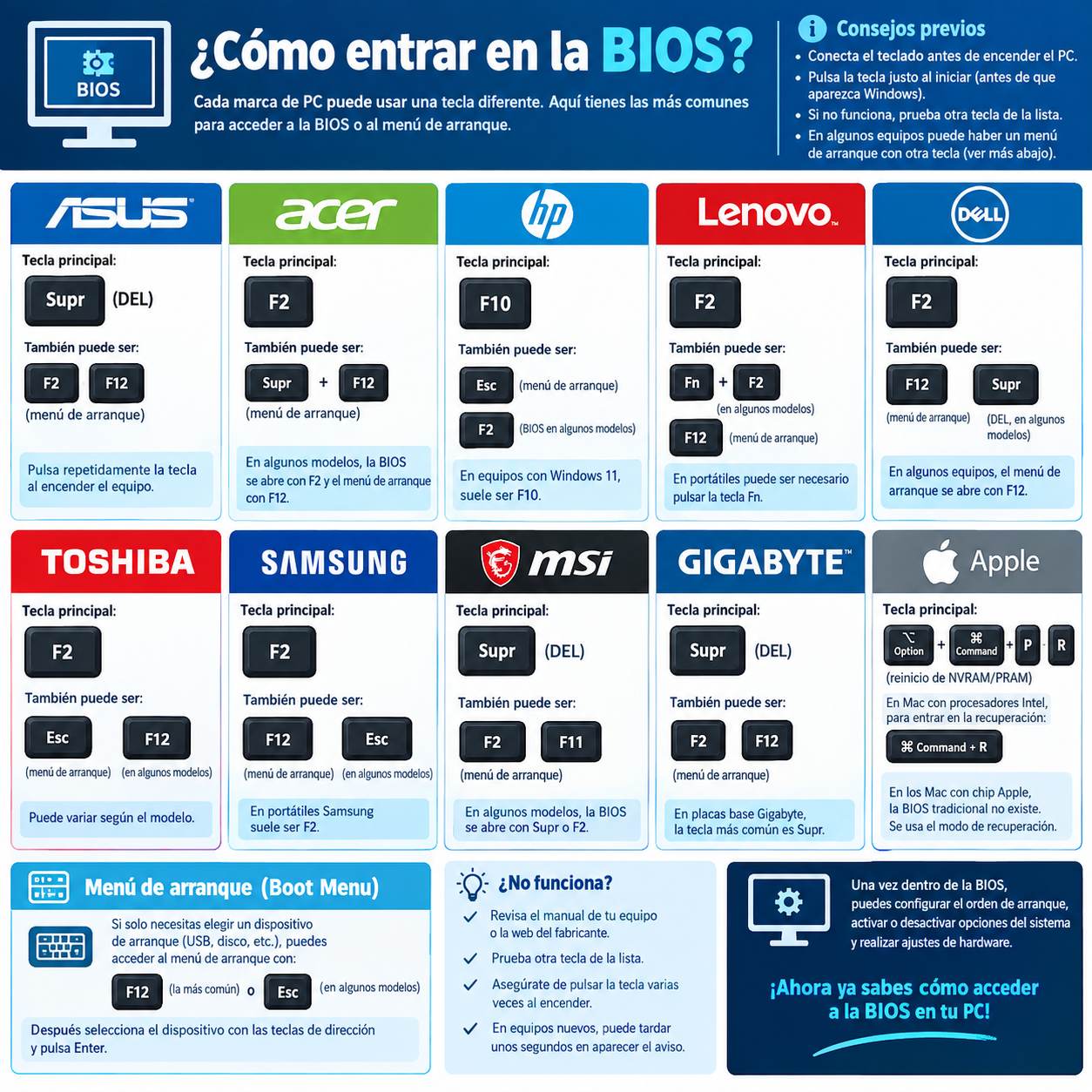
Una vez terminado el proceso de clonado, reiniciaremos nuestro PC e iremos a la configuración de la BIOS.
En la siguiente infografía puedes ver las diferentes maneras de ir a la BIOS de varios modelos.
Una vez en la BIOS iremos a la pestaña Boot y en Hard Disk Drives, colocaremos el disco SSD como primero y el HDD como segundo.
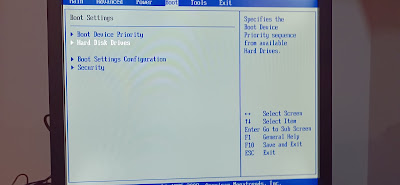
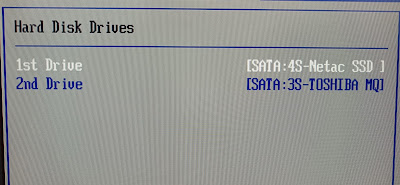
Hecho esto daremos F10 para guardar los cambios e iniciaremos el PC, que ya iniciará desde el SSD perfectamente y con un aumento más que notable de velocidad, de los 4 minutos y medio que costaba con el HDD a 45 segundos con el SSD.Controladores de dispositivos
El siguiente paso sería formatear el disco HDD para dejarlo vacio y limpio como almacen de datos.
En el siguiente vídeo podemos ver en tiempo real el inicio del sistema con el HDD y después del clonado el inicio en tiempo real con el SSD.