Tutoriales, software y tecnología para Windows y Linux.

Tutoriales, software para Windows y Linux, reparación de ordenadores, descargas, fondos de pantalla y noticias de tecnología. La evolución de AccionGlobalXSoft.
Tutoriales, software para Windows y Linux, reparación de ordenadores, descargas, fondos de pantalla y noticias de tecnología. La evolución de AccionGlobalXSoft.
Tutoriales, software y tecnología para Windows y Linux.
Abrimos el archivo de texto pegamos esto y damos a guardar
@echo off
title Limpiar cola de impresion
echo Deteniendo servicio de impresion...
net stop spooler

echo.
echo Eliminando trabajos pendientes...
del /F /Q "%WINDIR%\System32\spool\PRINTERS\*.*"

echo.
echo Iniciando servicio de impresion...
net start spooler

echo.
echo Cola de impresion limpiada.
pausePara poder ver las extensiones de archivos debemos ir a Panel de Control – Opciones del explorador de archivos – Pestaña Ver
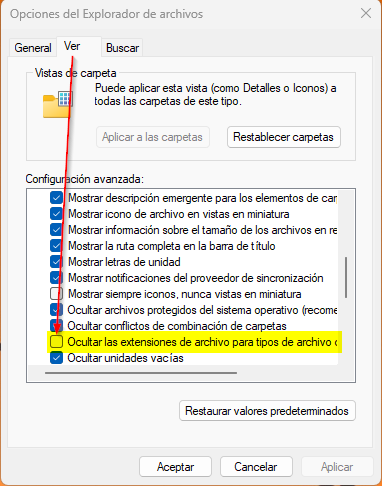
Y aquí desmarcaremos la opción Ocultar las extensiones de archivo pata tipos de archivo conocidos y daremos a Aceptar
Haz clic derecho sobre el archivo Limpiar cola de impresión y selecciona Ejecutar como administrador
Esto detiene el servicio, elimina los trabajos atascados y lo vuelve a iniciar. Es el procedimiento recomendado por Microsoft.
Guarda este BAT en tu USB de recursos de reparación, seguro que te sirve de ayuda en más de una ocasión.